
Главное меню — это основной интерфейс управления персонажем и клиентом: профиль, задания, магазины, макросы и все настройки игры. Отсюда же открываются кейсы, колесо удачи, мини-игры, реферальная система и обращения к администрации.
Окно меню
Меню открывается клавишей F10, а саму клавишу можно переназначить в Настройки → Клавиши. По умолчанию меню появляется в окне, а кнопка в правом верхнем углу разворачивает его на весь экран и сворачивает обратно. Слева находится список разделов, справа — содержимое выбранного; у разделов Персонаж, Коллекции, Магазин и Настройки при выборе раскрываются подстраницы. Кнопка над списком сворачивает боковую панель до одних иконок. Если в разделе появилось что-то новое, у его вкладки загорается индикатор.
В шапке окна отображаются балансы валют: DP и BP, а также DPO. Что это за валюты и на что они тратятся — Валюты.
Главная
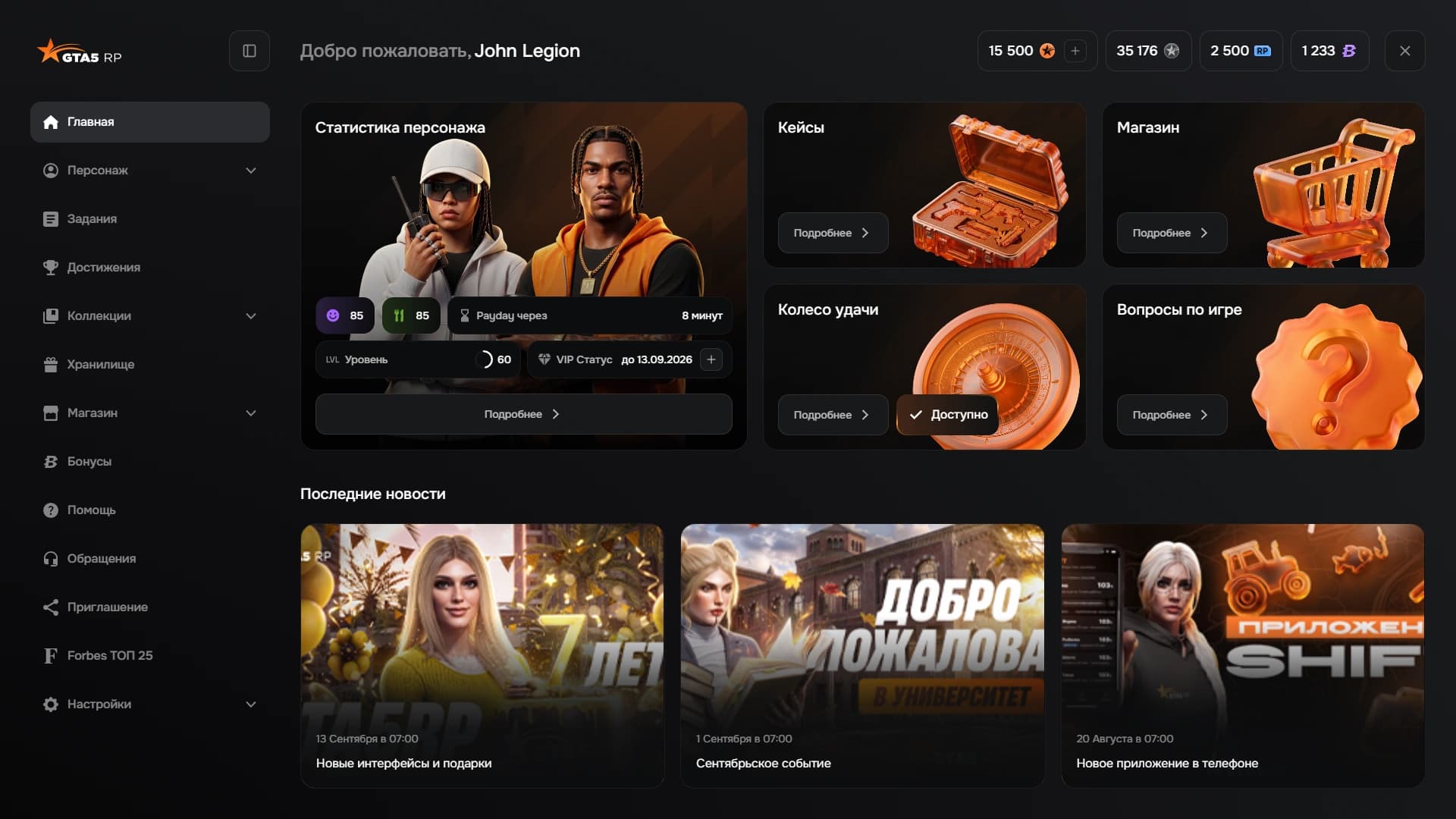
Стартовая страница меню. Карточка «Статистика персонажа» показывает уровень, голод и настроение, время до ближайшего PayDay и срок действия VIP-статуса.
Рядом карточки быстрого доступа: кейсы, магазин, колесо удачи и вопросы по игре, причём на карточке колеса видно, доступна ли прокрутка. Ниже лента последних новостей проекта.
Персонаж
Всё о персонаже, разложенное по пяти страницам.
Сводка
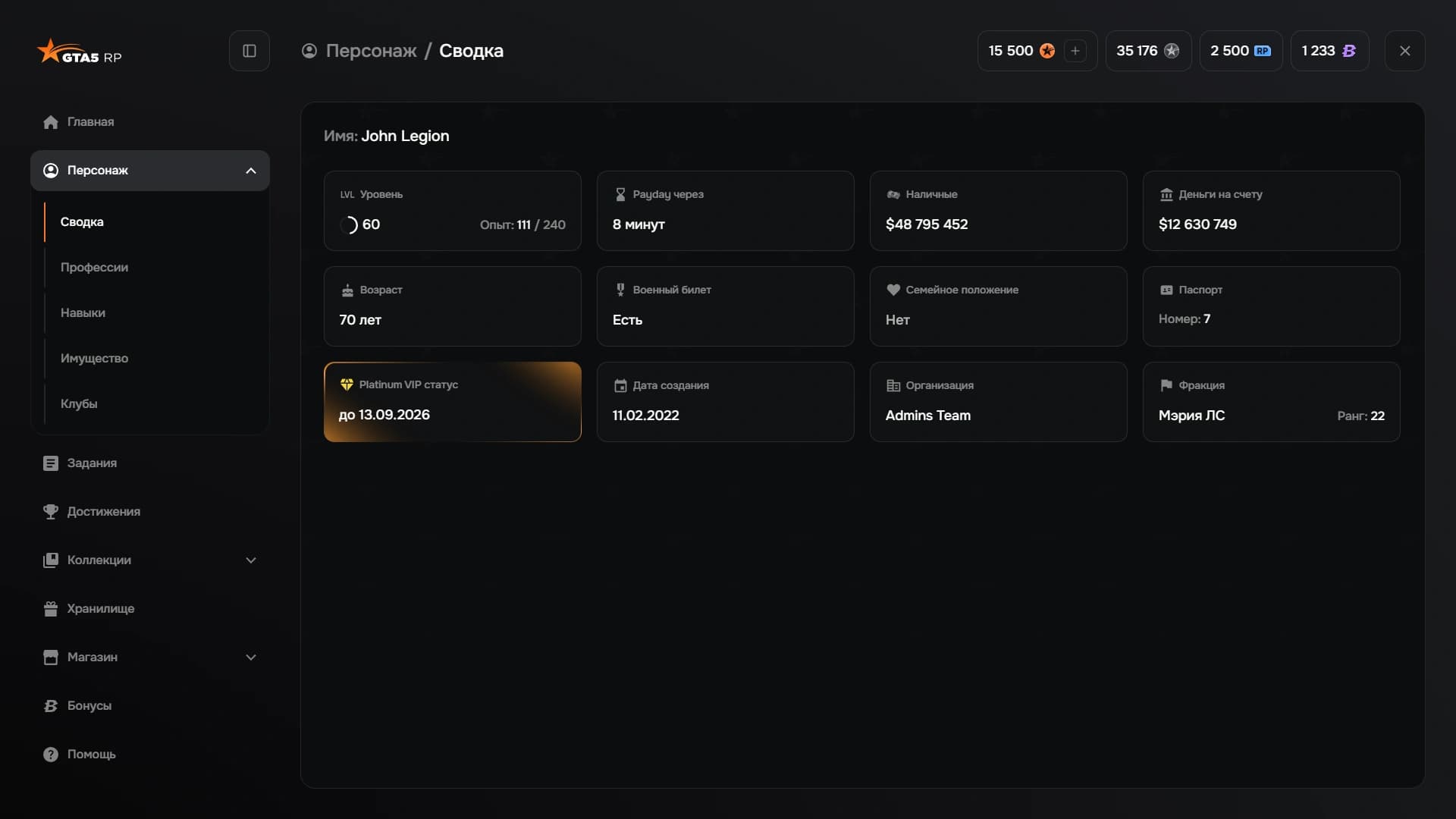
Здесь собрано всё про персонажа сразу: уровень с текущим опытом, время до PayDay, наличные и деньги на счету, возраст, военный билет, семейное положение, номер паспорта, VIP-статус со сроком действия, дата создания персонажа, организация и фракция с рангом.
Профессии
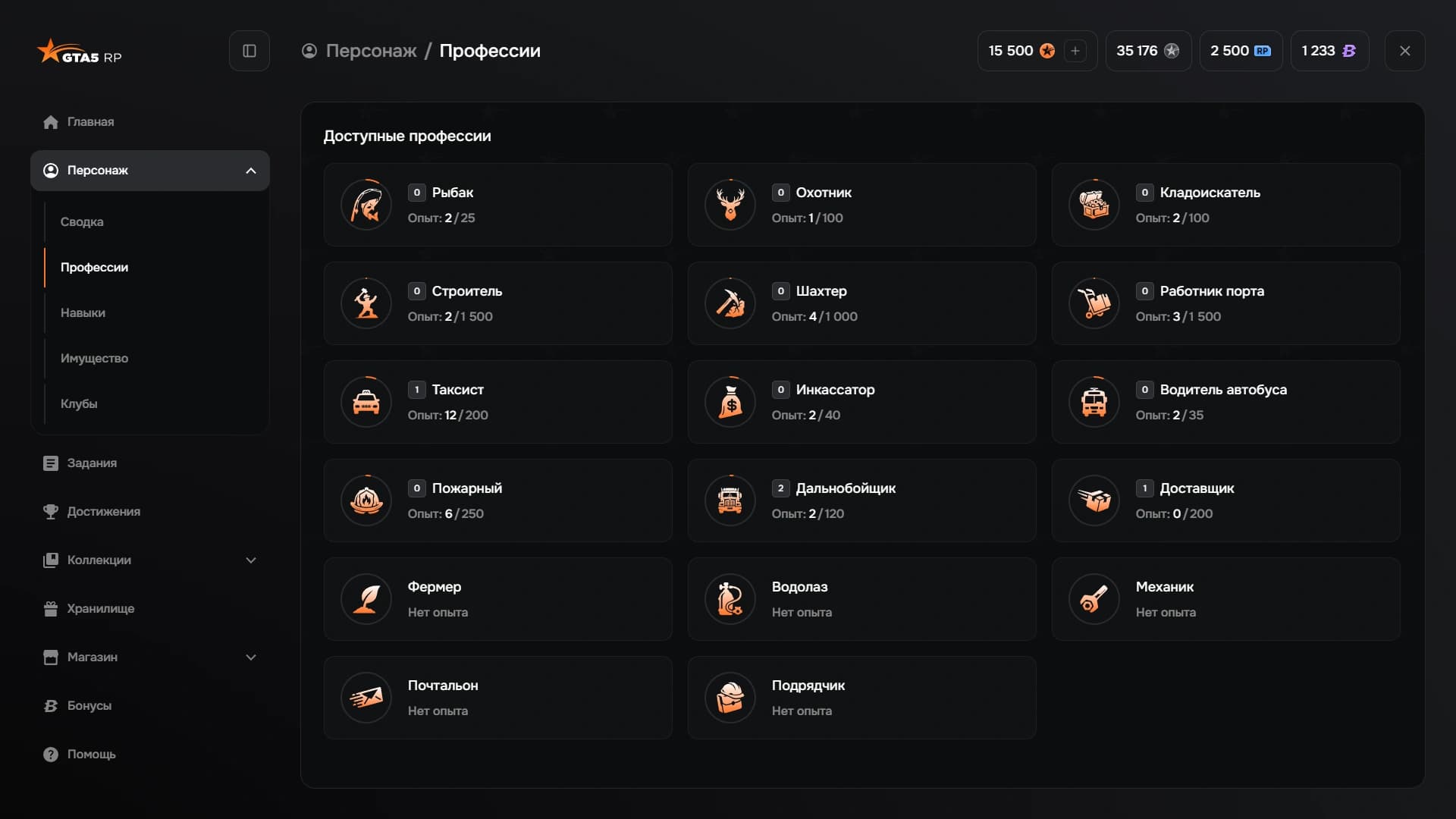
Каждая профессия — это карточка, на которой видно иконку, уровень, название и опыт до следующего уровня. У профессии, которой персонаж ещё не занимался, вместо прогресса отображается «Нет опыта».
Навыки
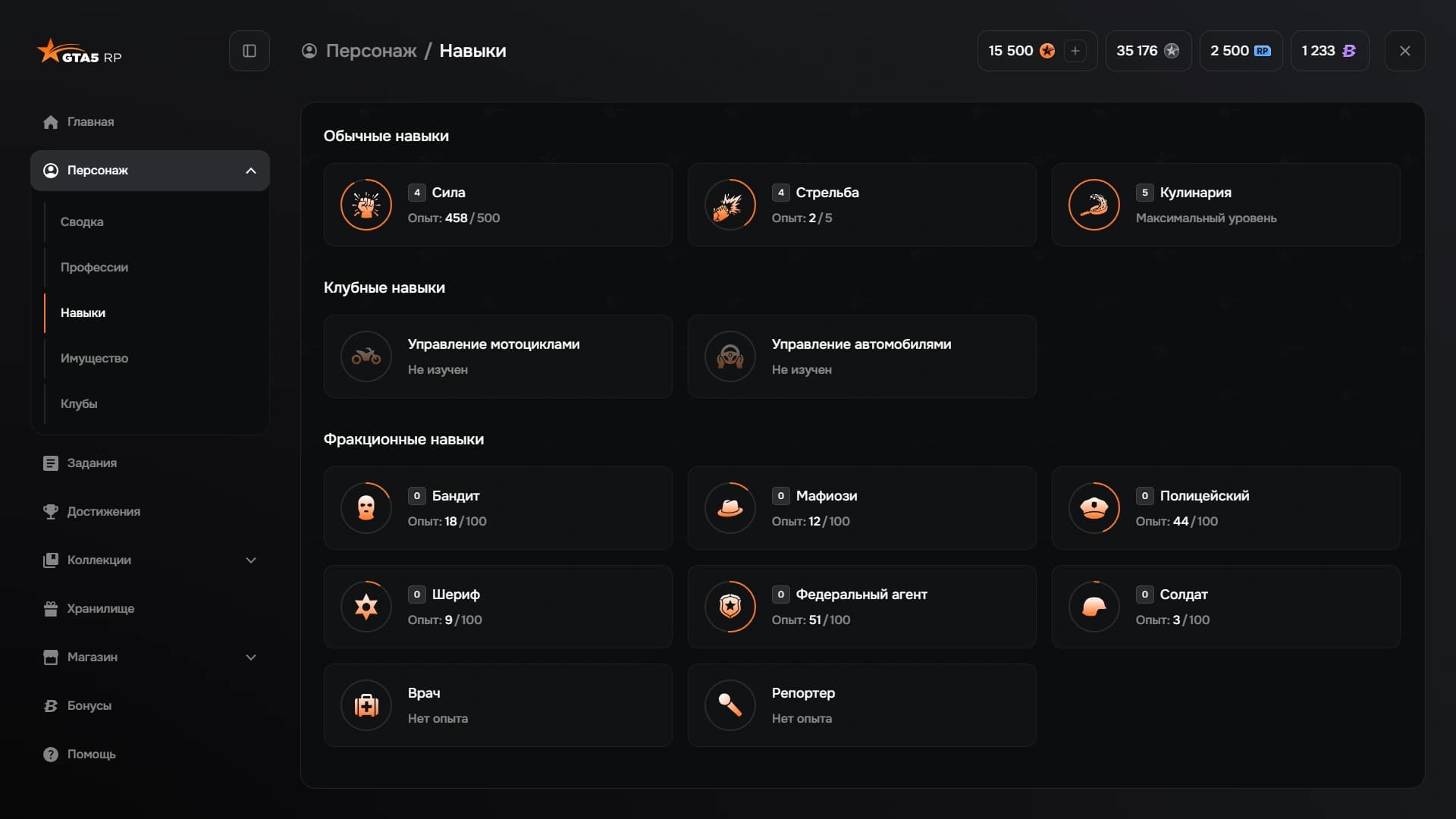
Навыки разложены на три группы: обычные — сила, стрельба, кулинария; клубные — управление мотоциклами и автомобилями; фракционные — по одному на каждую фракцию.
У каждого свой уровень и опыт до следующего. Прокачанный до предела помечен как «Максимальный уровень», нетронутый — «Нет опыта», а клубный, который ещё не открыт, — «Не изучен». Что даёт каждый навык, описано в Навыки.
Имущество
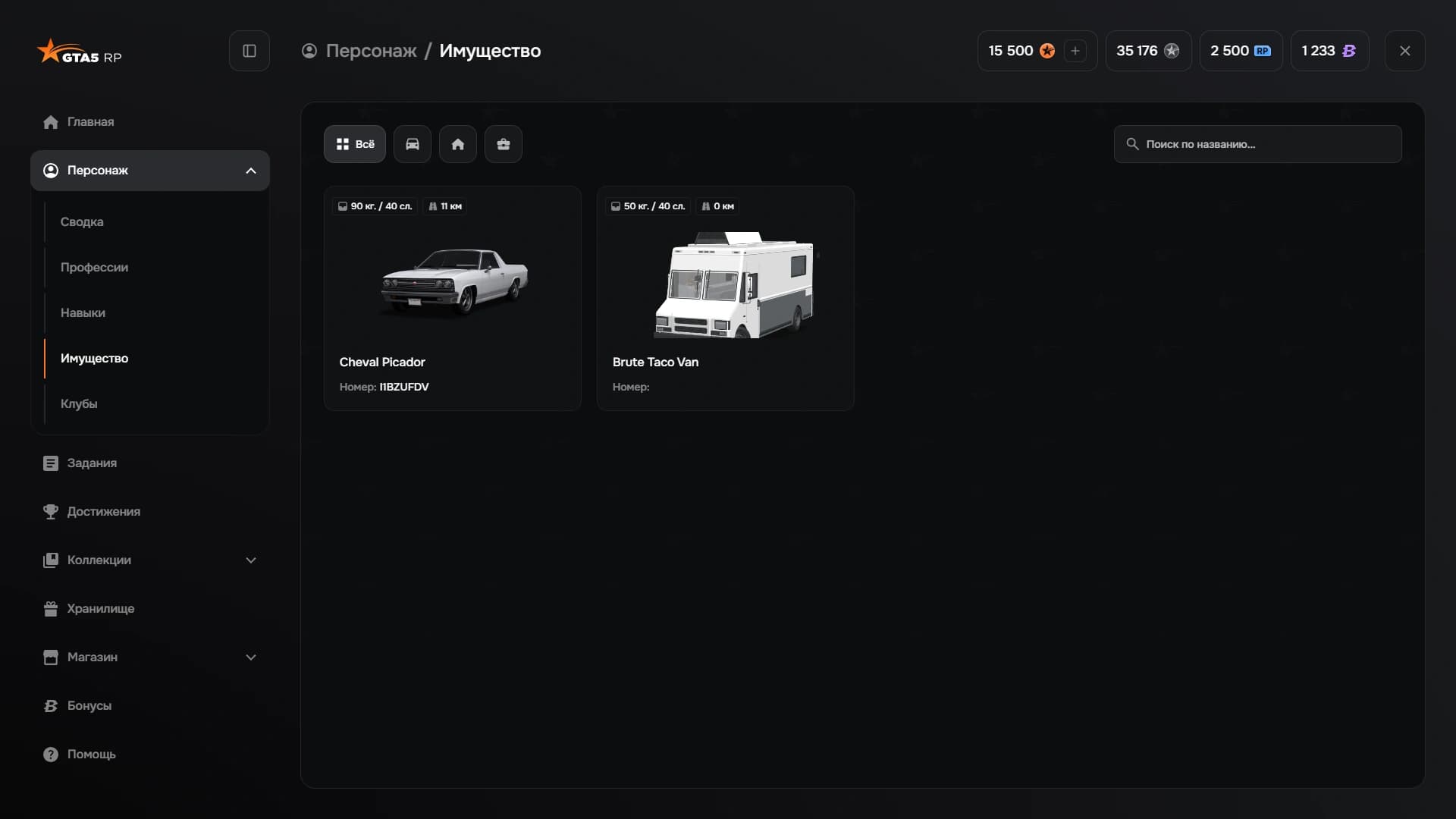
Здесь собрано всё, чем владеет персонаж, с поиском по названию и фильтрами по типу: транспорт, недвижимость и бизнесы.
На карточке транспорта видны вместимость багажника в килограммах и слотах, пробег и номерной знак. У незарегистрированного транспорта поле номера пустое.
Клубы
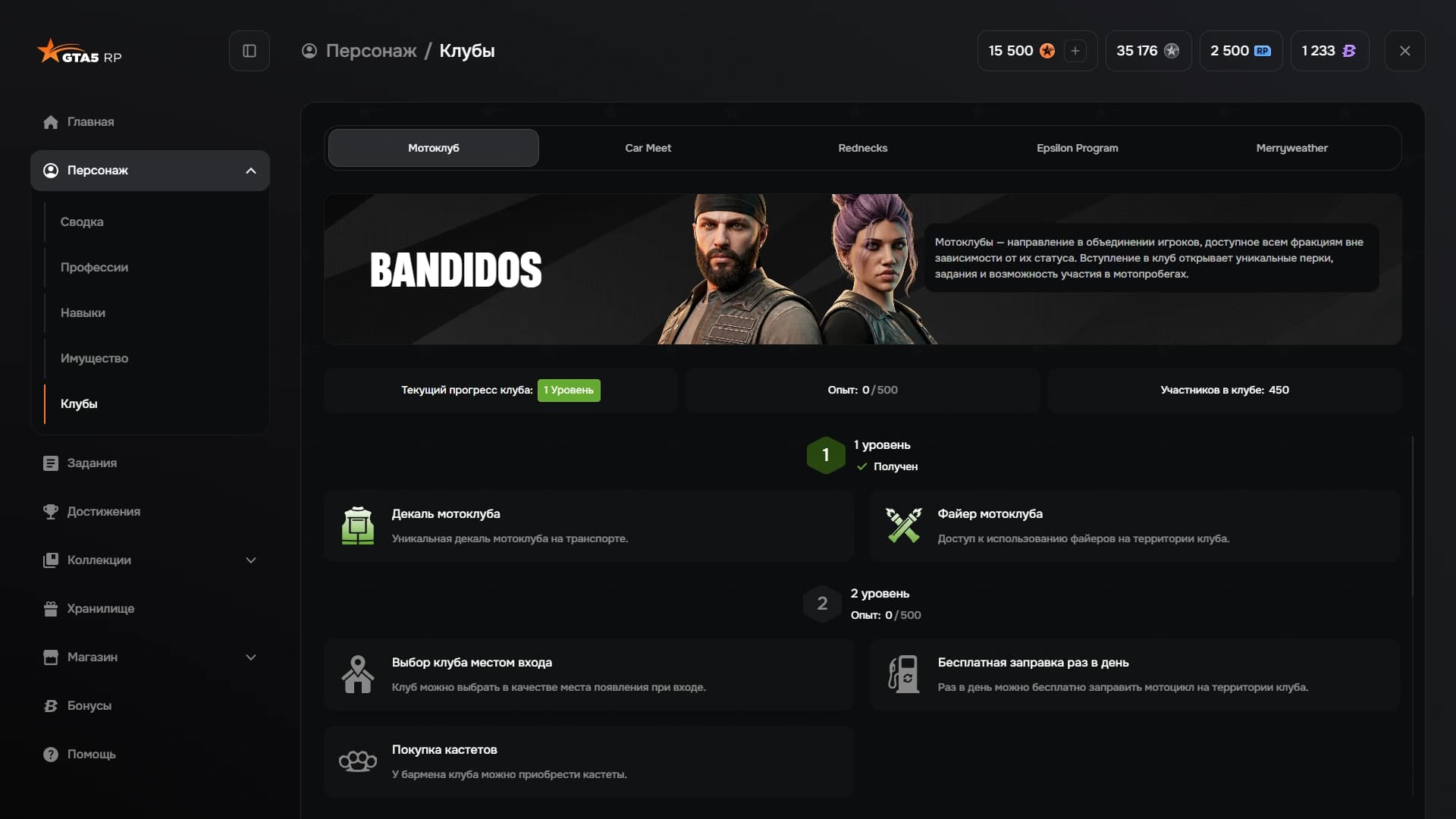
Страница разбита на вкладки по направлениям: мотоклубы, Car Meet, Rednecks, Epsilon Program и Merryweather. На вкладке показаны эмблема клуба и его описание, текущий уровень, опыт до следующего и число участников.
Ниже лестница уровней: под каждым перечислены перки, которые он открывает, и отмечено, получен уровень или ещё нет.
Задания
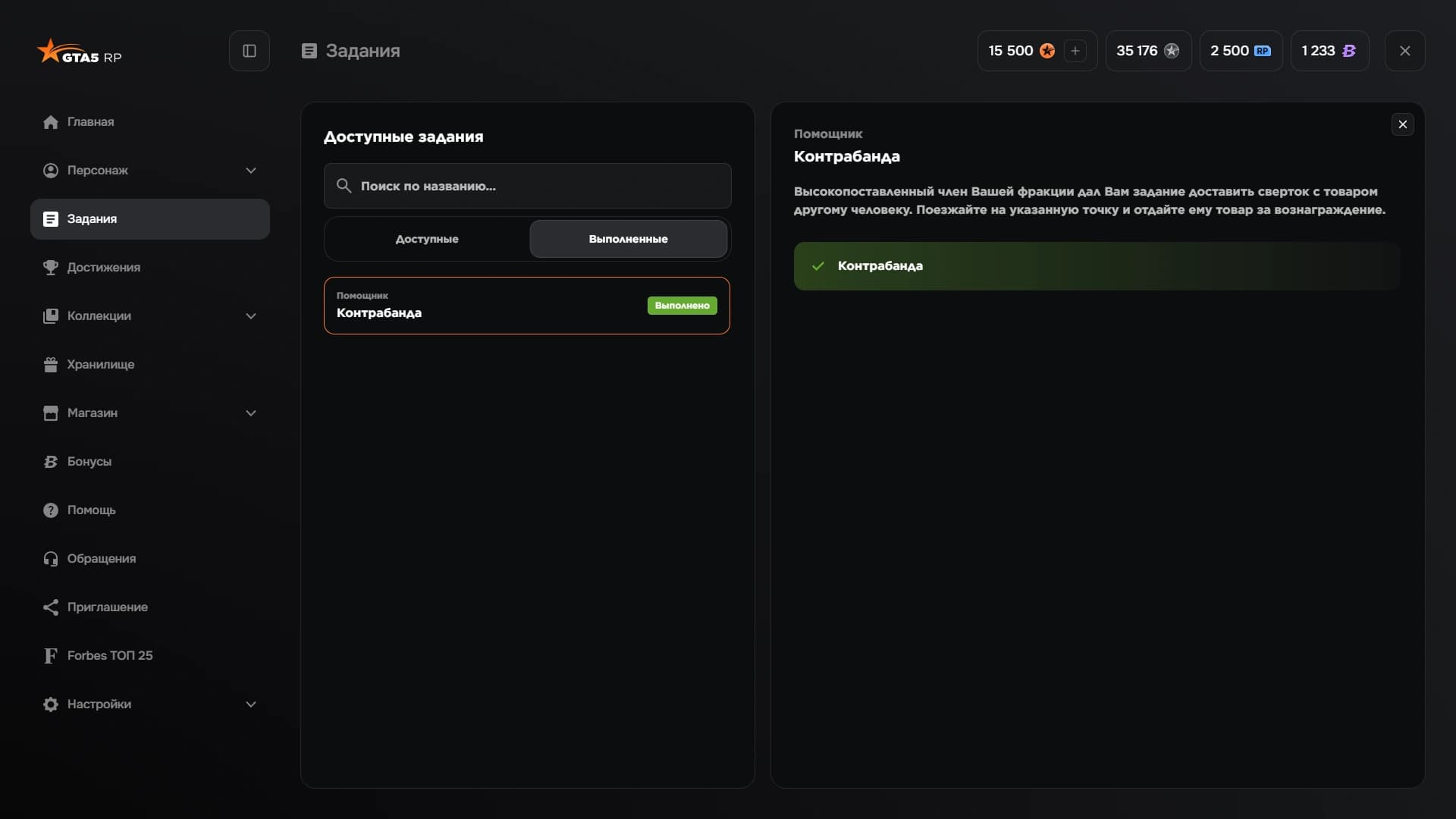
Раздел делится на две вкладки — «Доступные» и «Выполненные» — и поиск идёт по названию. Слева список заданий, справа описание выбранного: название, краткая инструкция и прогресс выполнения.
Кнопка «Точка на карте» ставит метку к нужному месту, а ненужное задание вы отсюда же отменяете.
Достижения
Личные достижения с прогрессом по каждому и долей игроков сервера, которые его уже получили. Подробнее — Достижения.
Коллекции
Коллекционный транспорт, одежда и рюкзаки. Подробнее — Коллекции.
Хранилище
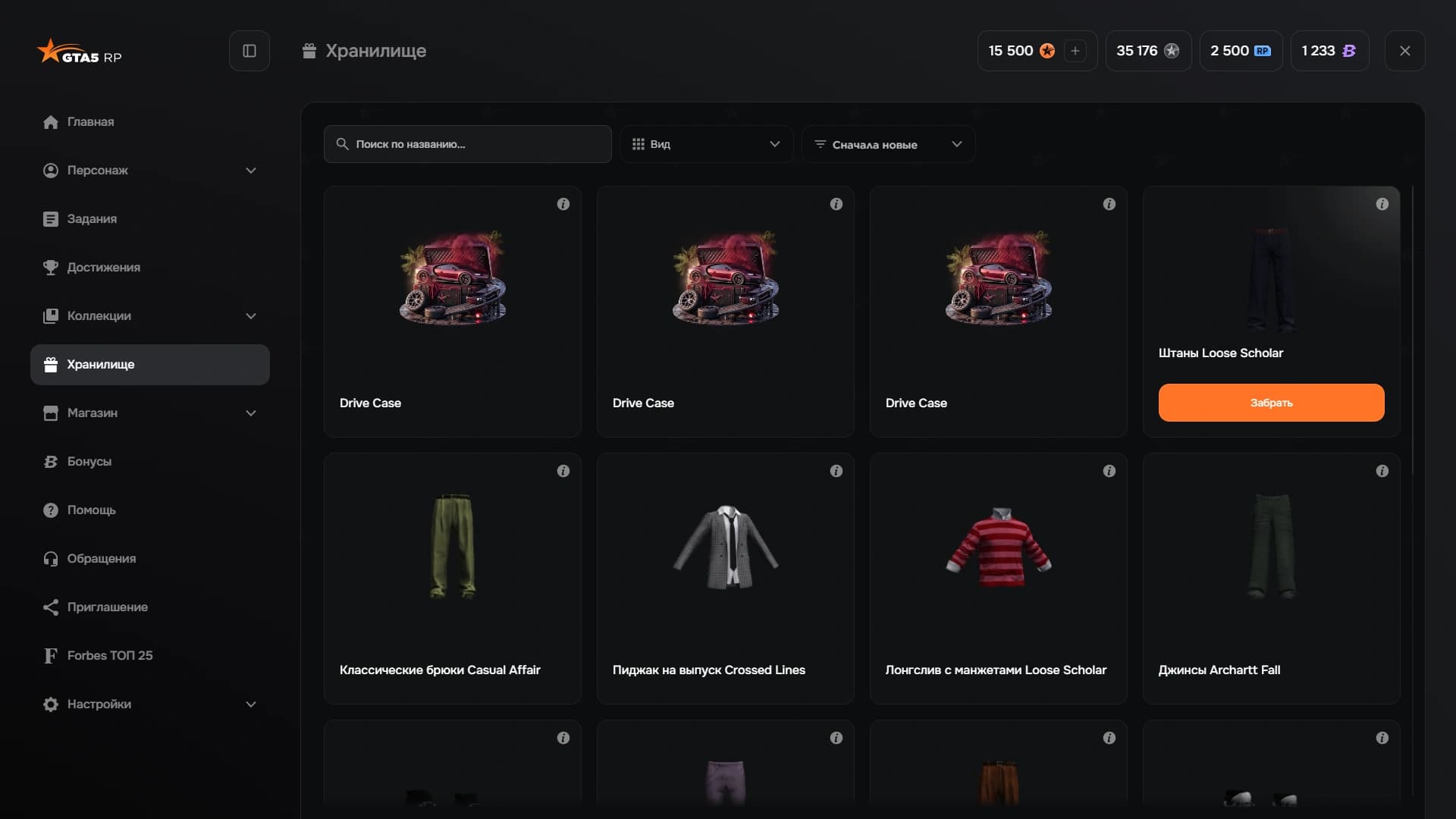
Сюда попадает всё полученное, но ещё не забранное: призы с событий, подарки за VIP-статус, награды сезонного пропуска, купленные кейсы.
Наверху находятся поиск по названию, фильтр по виду награды и сортировка. Каждая награда — это карточка с кнопкой «Забрать», а иконка в углу карточки раскрывает описание предмета.
Магазин
Покупки за реальные деньги и донатные валюты, разложенные по восьми страницам.
Пополнение
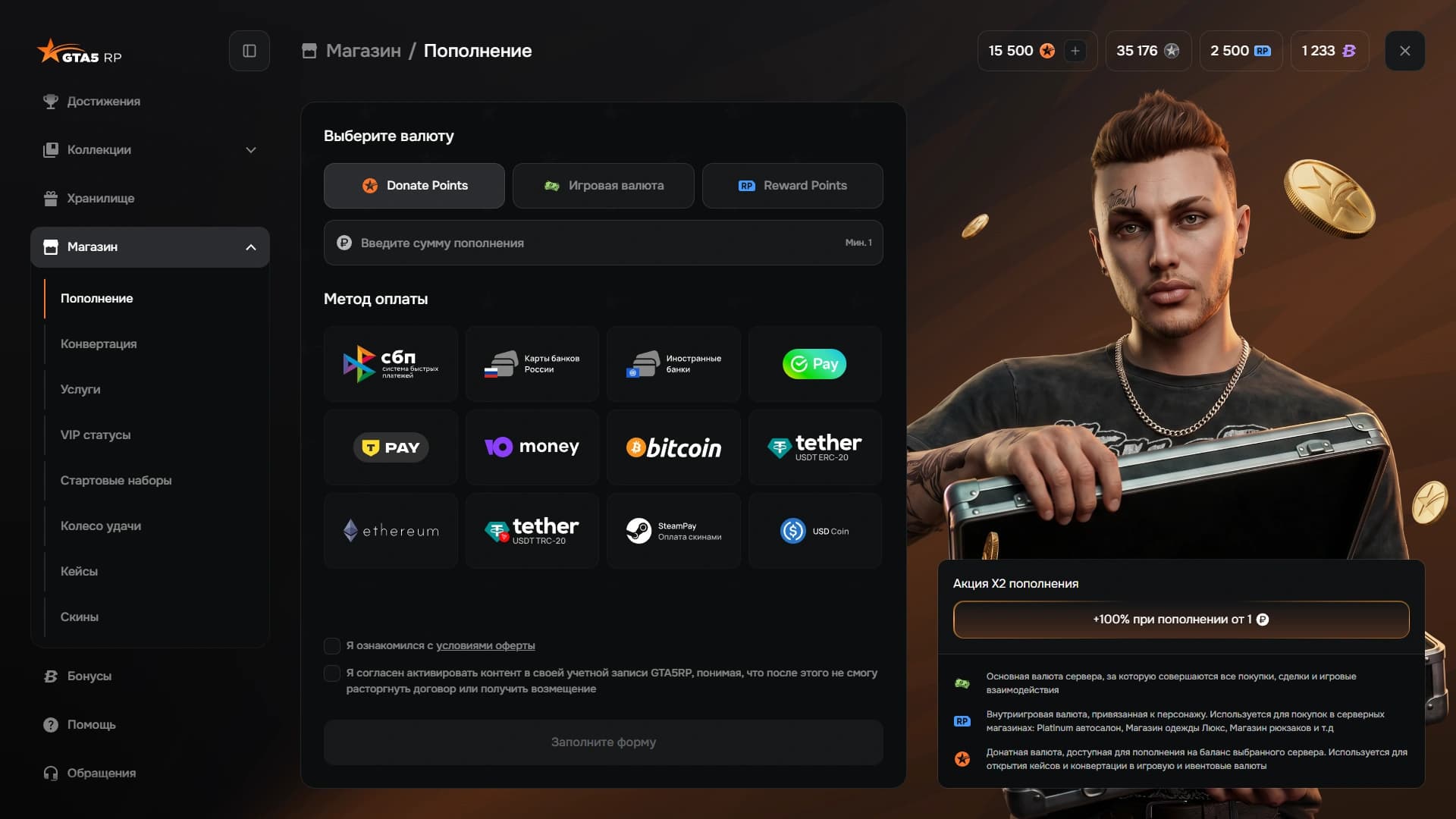
Сначала вы выбираете валюту — Donate Points или игровую валюту, — потом способ оплаты: банковские карты, СБП, электронные кошельки и криптовалюты.
Конвертация
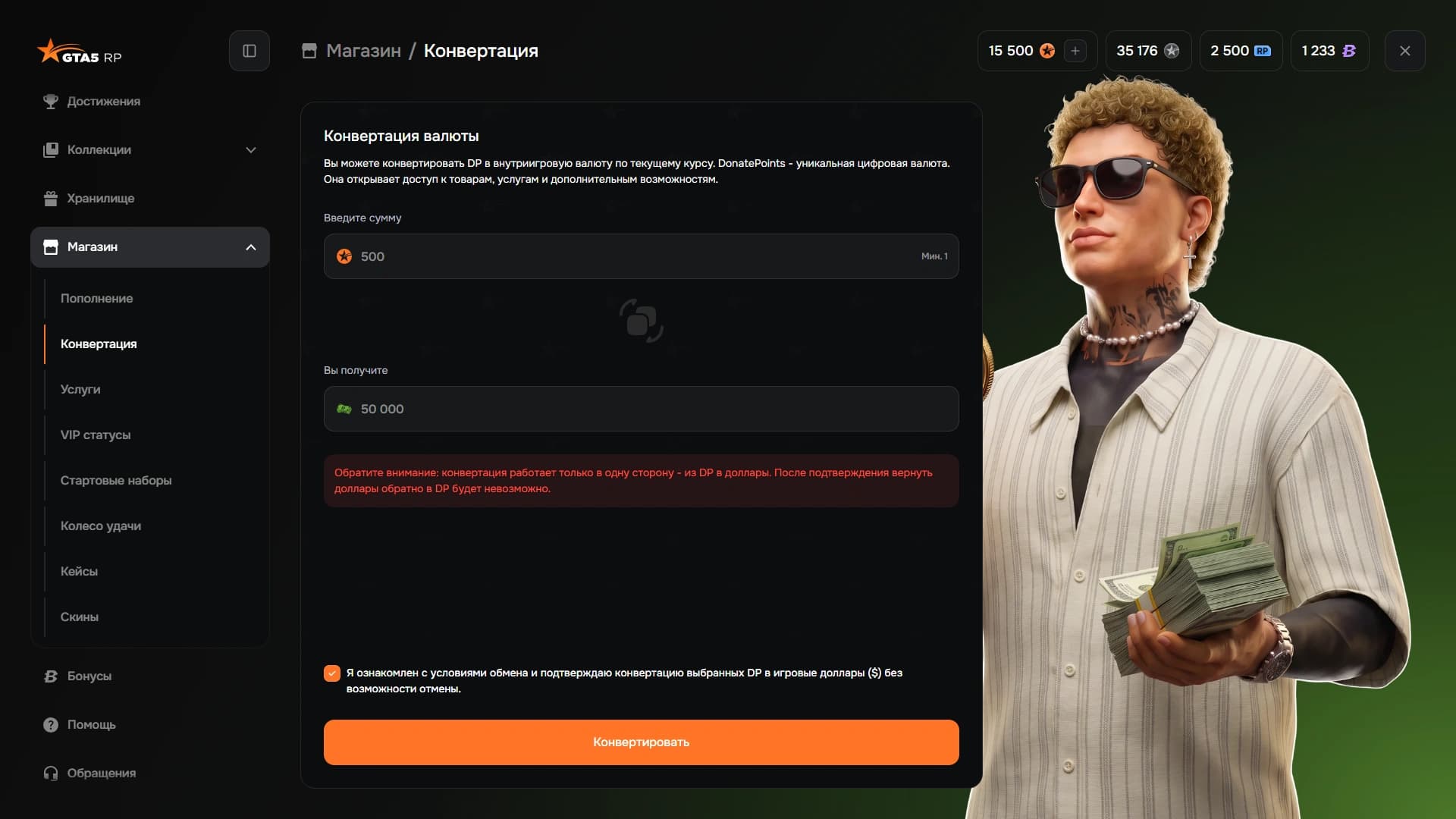
Обмен Donate Points на игровую валюту по курсу 1 DP = 100 $. Вы вводите сумму в DP, и страница сразу показывает, сколько получится долларов.
Конвертация работает только в одну сторону. Обменять доллары обратно в DP нельзя, и отменить подтверждённый обмен тоже.
Услуги
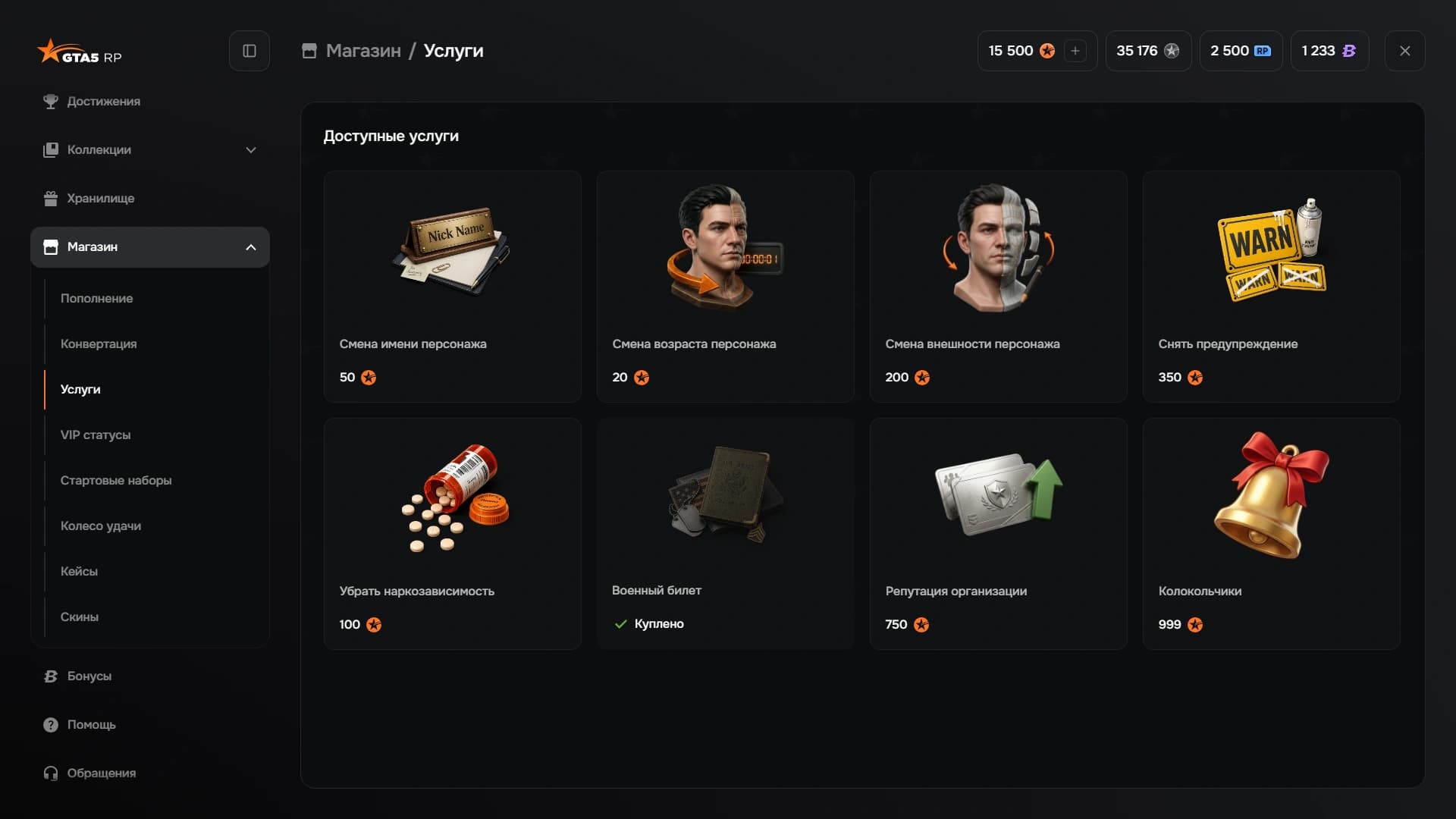
Разовые услуги за Donate Points:
Услуга | Цена |
|---|---|
Смена возраста персонажа | 20 DP |
Смена имени персонажа | 50 DP |
Убрать наркозависимость | 100 DP |
Смена внешности персонажа | 200 DP |
Снять предупреждение | 350 DP |
Репутация организации, 1 000 единиц | 750 DP |
Военный билет | 1 000 DP |
Репутация организации, 5 000 единиц | 2 500 DP |
Количество репутации можно выбрать уже после нажатия на карточку, в отдельном окне. С никнеймом так же: сначала подбираете новый, и только потом применяете.
VIP статусы
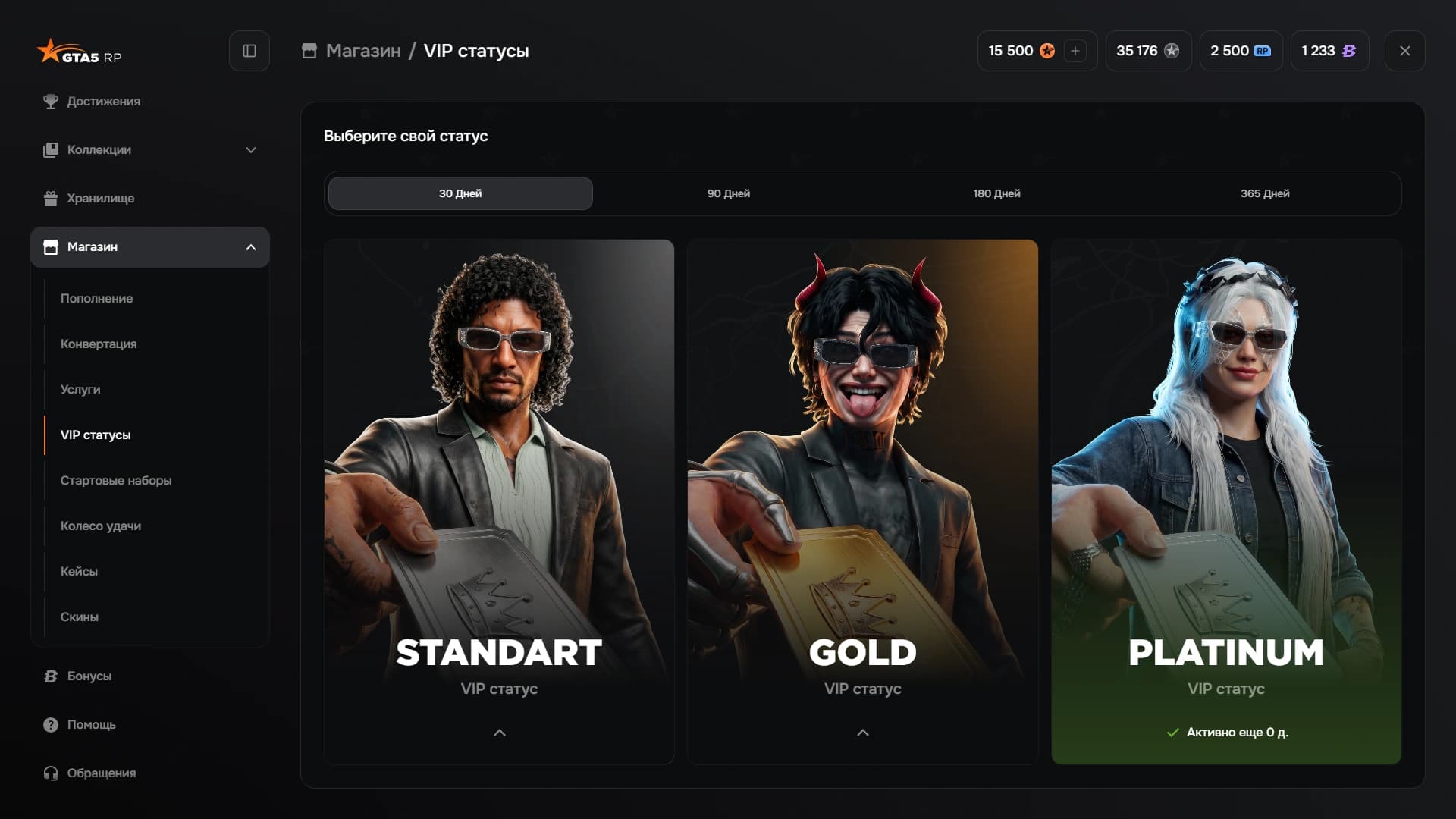
VIP-статус даёт персонажу набор постоянных бонусов. Уровней три — Standard VIP, Gold VIP и Platinum VIP, и любой из них можно купить на 30, 90, 180 или 365 дней.
Срок | Standard VIP | Gold VIP | Platinum VIP |
|---|---|---|---|
30 дней | 399 DP | 999 DP | 1 499 DP |
90 дней | 1 099 DP | 2 699 DP | 3 999 DP |
180 дней | 1 899 DP | 4 799 DP | 7 199 DP |
365 дней | 3 299 DP | 8 399 DP | 12 599 DP |
Что даёт каждый уровень:
Привилегия | Standard VIP | Gold VIP | Platinum VIP |
|---|---|---|---|
Пособие по безработице | ×2 | ×2 | ×3 |
Опыт | ×2 | ×2 | ×3 |
Снижение потребностей | Есть | Есть | Есть |
Ускоренное лечение | Есть | Есть | Есть |
Увольнение ПСЖ | Есть | Есть | Есть |
Множитель колеса удачи | +25 % | +50 % | +100 % |
Скидка на объявления 5VITO | 25 % | 50 % | 75 % |
Зарплата во фракциях | — | +50 % | +50 % |
Начисление Bonus Points | — | ×2 | ×2 |
Скидка в киностудии | — | 50 % | 75 % |
Срок в КПЗ | — | Вдвое короче | Вдвое короче |
Бесплатная штрафстоянка | — | Есть | Есть |
Оплата жилья на месяц | — | Есть | Есть |
Прокачка навыков | — | — | ×2 |
Репутация за задания клубов | — | — | ×2 |
Срок в тюрьме | — | — | Короче на 30 % |
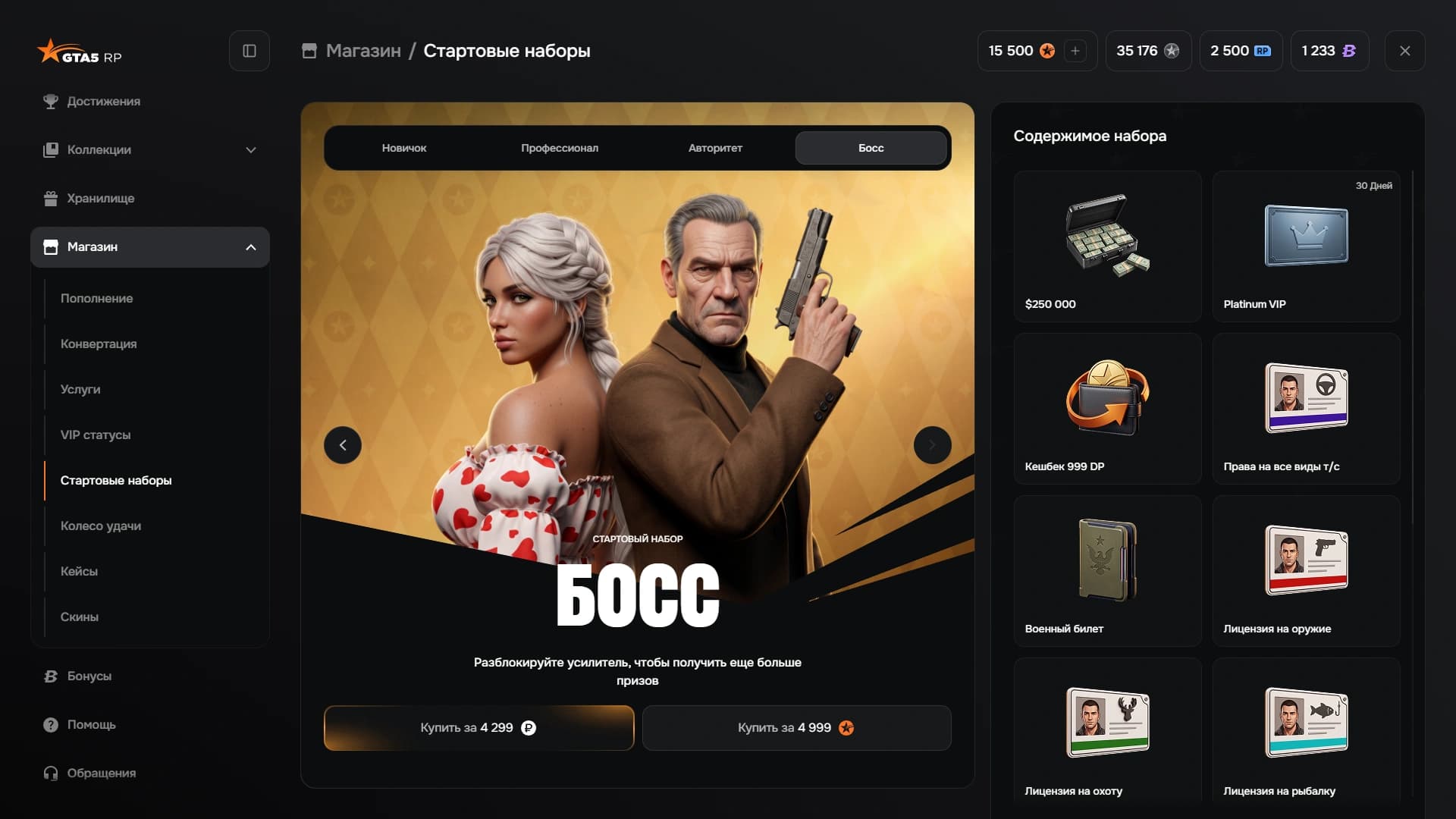
Стартовые наборы
Готовые наборы, в которых игровые деньги, VIP-статус, лицензии и прокачанные навыки идут вместе и дешевле, чем по отдельности. Часть цены возвращается кэшбеком в DP.
Набор | Цена | Что входит |
|---|---|---|
Стартовый | 299 DP | 20 000 $, Standard VIP на 10 дней, кэшбек 40 DP, права на автомобиль. |
Профессионал | 499 DP | 35 000 $, Standard VIP на 20 дней, кэшбек 50 DP, права на автомобиль, мотоцикл и грузовой транспорт. |
Авторитет | 1 499 DP | 75 000 $, Gold VIP на 20 дней, кэшбек 150 DP, права на все виды транспорта, лицензии на оружие, охоту и рыбалку, 3 уровень силы и кулинарии, 5 уровень стрельбы. |
Босс | 4 999 DP | 250 000 $, Platinum VIP на 30 дней, кэшбек 999 DP, права на все виды транспорта, военный билет, лицензии на оружие, охоту, рыбалку и бизнес, 5 уровень силы и кулинарии, 10 уровень стрельбы. |
Колесо удачи
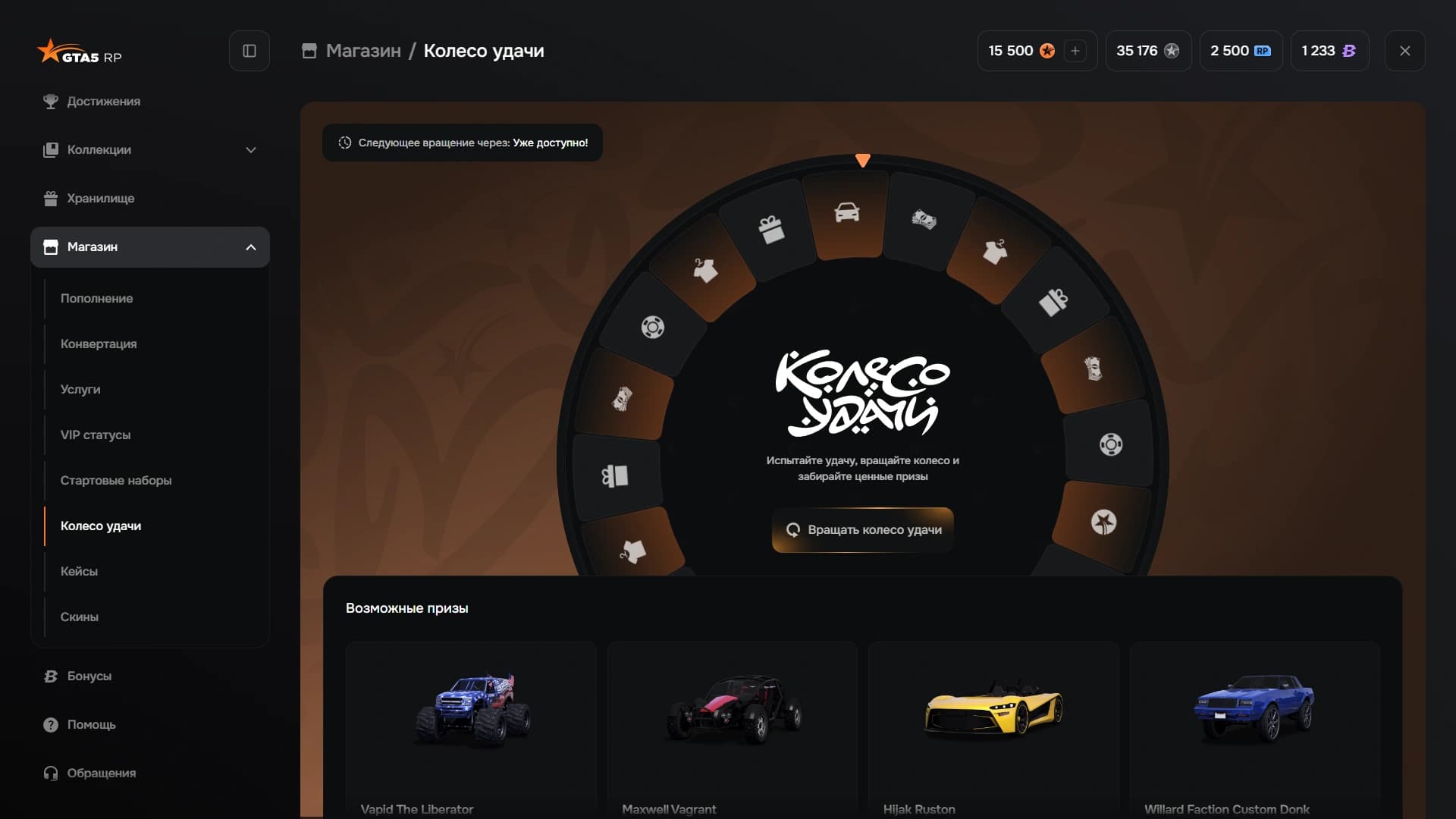
На странице находятся само колесо с кнопкой вращения и таймер до следующей прокрутки. Когда таймер вышел, вместо времени написано, что прокрутка уже доступна.
Кейсы
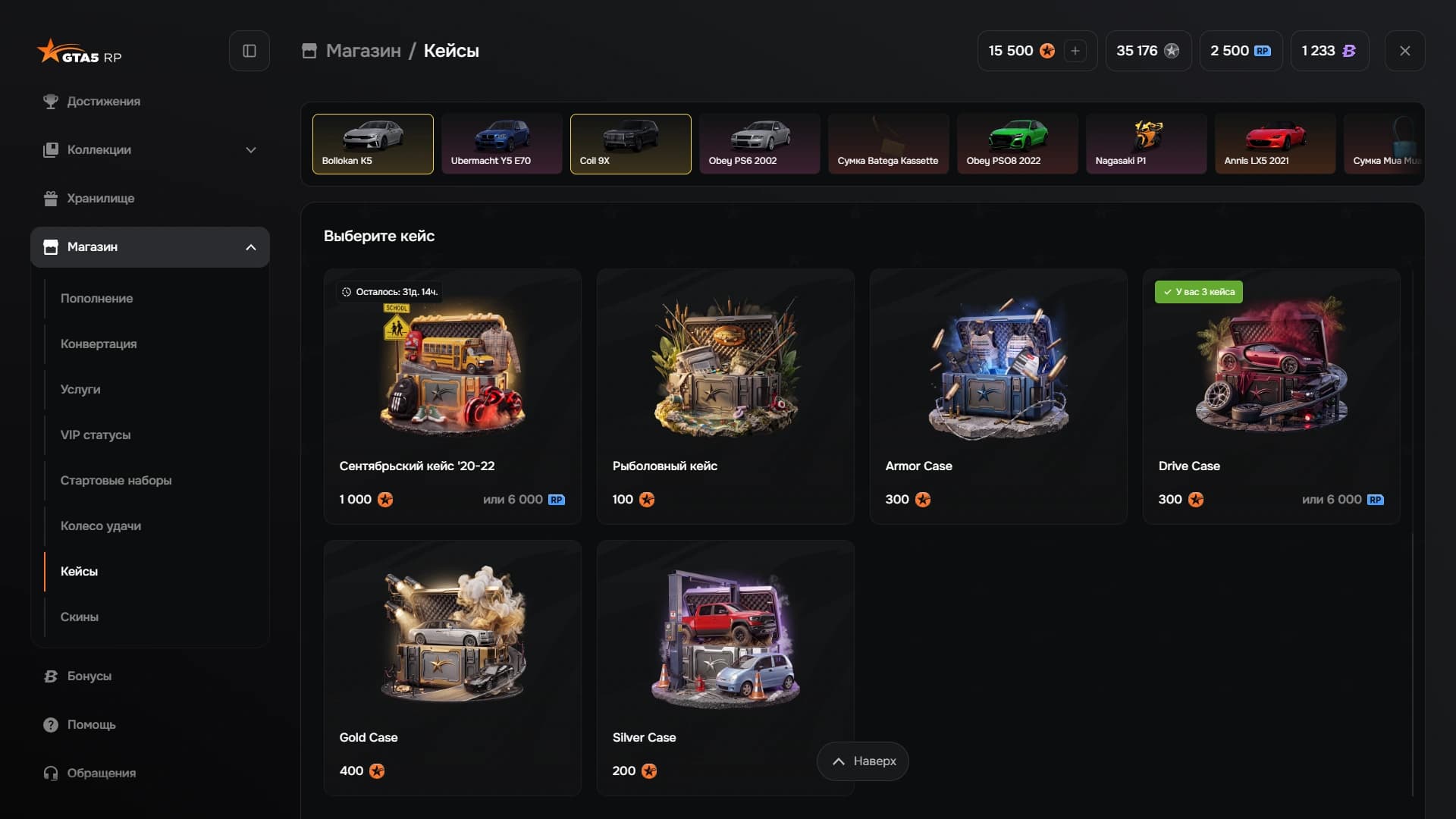
Витрина кейсов: у каждого своя цена в DP, у большинства — ещё и цена в BP. Над витриной идёт лента последних выигрышей: что прямо сейчас выбивают из кейсов другие игроки.
Кейс сначала нужно купить в нужном количестве и только потом крутить; на карточке видно, сколько штук у вас уже есть, а купленные находятся в Хранилище.
Кейс | Цена | Что внутри |
|---|---|---|
Рыболовный кейс | 100 DP или 50 BP | Рыбацкие сумки и снасти, которых нет в обычном рыболовном магазине. |
Silver Case | 200 DP или 100 BP | Игровая валюта, DP, VIP-статус и транспорт разной редкости. |
Armor Case | 300 DP или 100 BP | Скины на бронежилеты разной редкости. |
Drive Case | 300 DP | Транспорт разной редкости. Призы попадают сразу в коллекцию, передать или продать государству их нельзя. |
Gold Case | 400 DP или 200 BP | Игровая валюта, DP, VIP-статус и транспорт разной редкости. |
Скины
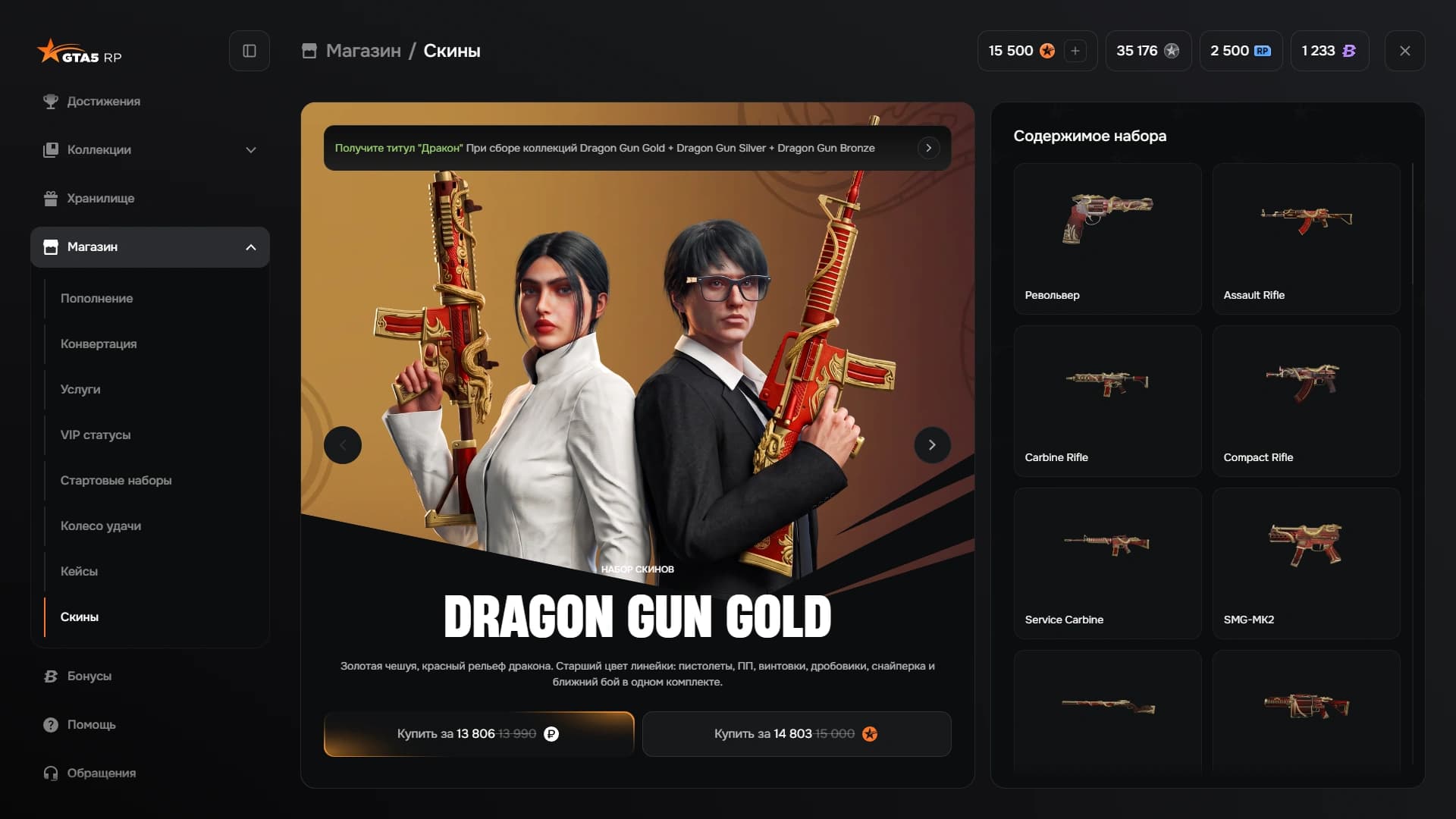
Наборы скинов оружия: Obsidian, Defiant, Joker и Dragon Gun. Набор продают целиком: по отдельности его содержимое не купить и из кейсов не выбить.
У каждого набора показан состав — какое именно оружие в него входит — и две цены: за рубли и за DP. Линейка делится на цвета, а за сбор всех цветов дают титул.
Мини-игры
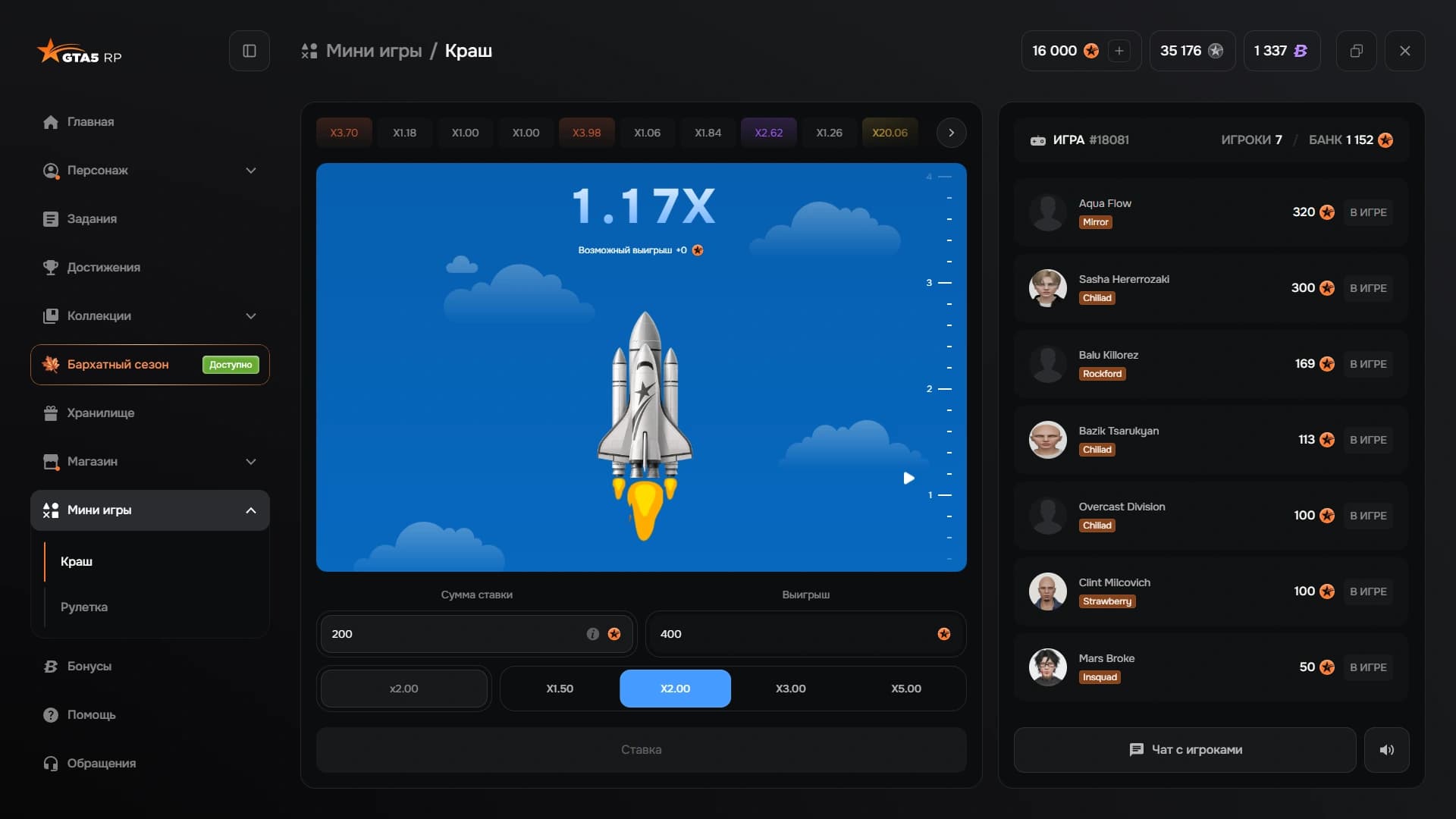
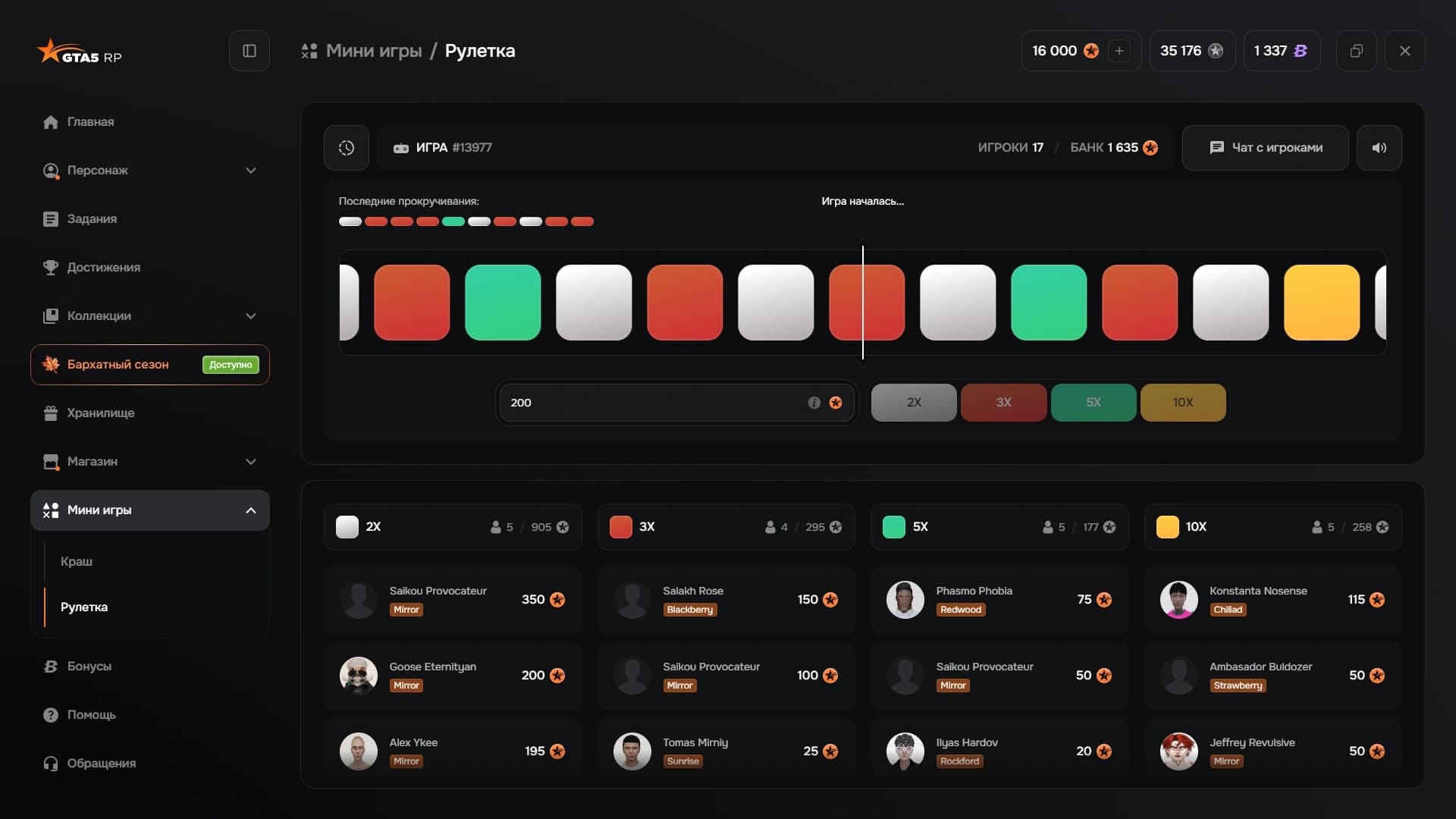
В мини-игры вы играете вместе с игроками со всех серверов проекта. Доступны две игры — Краш и Рулетка. Переписываться с другими участниками можно в общем чате, сообщения администрации в нём отмечены плашкой.
Краш
Пока ракета готовится к взлёту, игроки делают ставки в DP. Потом она взлетает, и чем дольше летит, тем выше коэффициент выигрыша. Забрать выигрыш можно в любой момент до взрыва, а если ракета взорвалась раньше, ставка сгорает.
Рулетка
Ставки принимаются до прокрутки. На рулетке четыре цвета, у каждого свой множитель, и ставить можно как на один цвет, так и на все сразу. После прокрутки выпадает один цвет: кто поставил на него, получает ставку с его множителем, остальные ставки сгорают.
Бонусы
Магазин Bonus Points — валюты, которую сервер начисляет за игру и действия на нём. Подробнее — Валюты.
Помощь
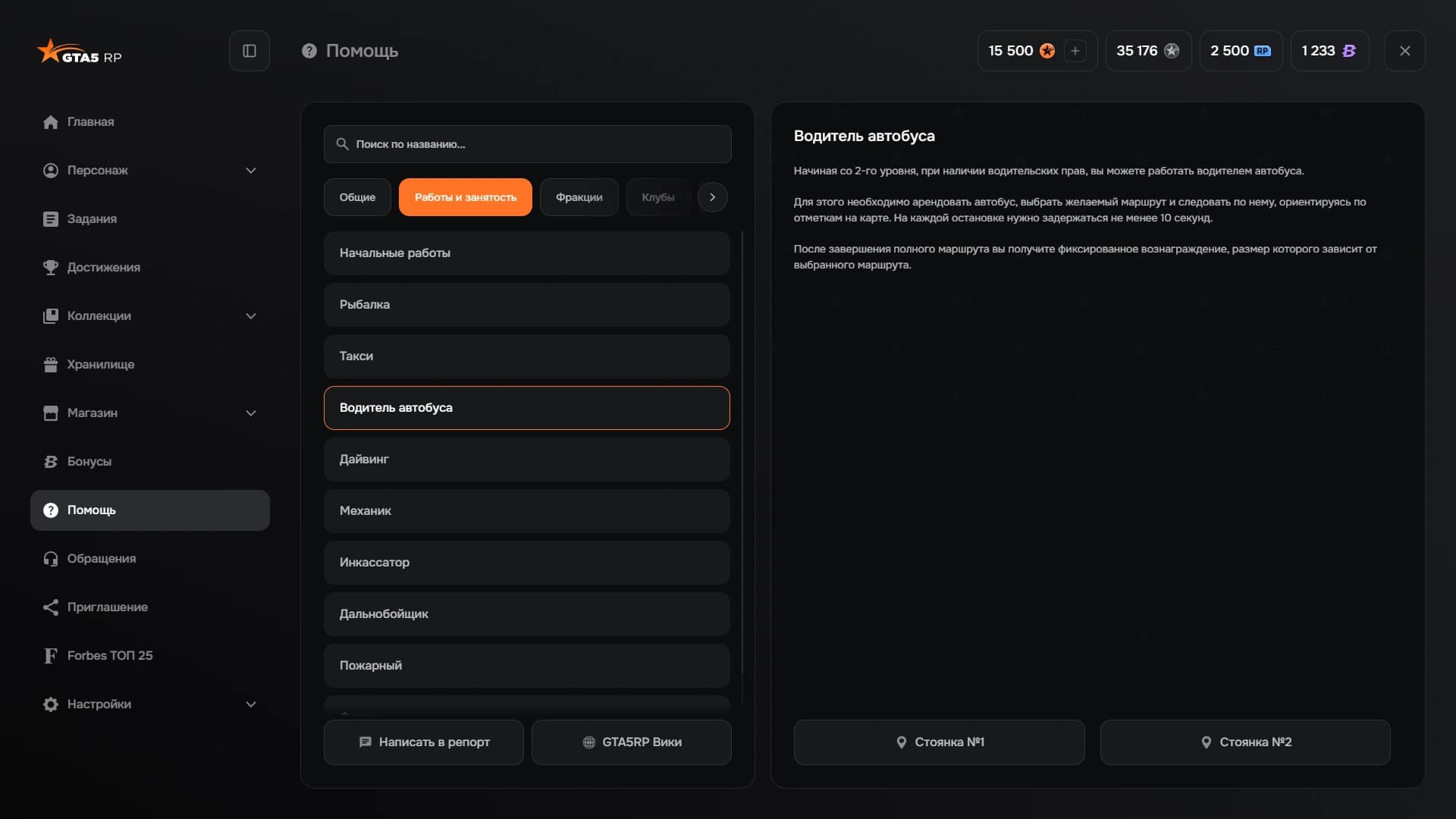
Внутриигровая справка по основным механикам. Темы разложены по категориям — общие вопросы, работы и занятость, фракции, клубы, организации, — и любую можно найти по названию. Слева список тем, справа текст выбранной.
Внизу две кнопки: «Написать в репорт» открывает обращение к администрации, «GTA5RP Вики» ведёт на полную версию вики, где те же темы разобраны подробно.
Обращения
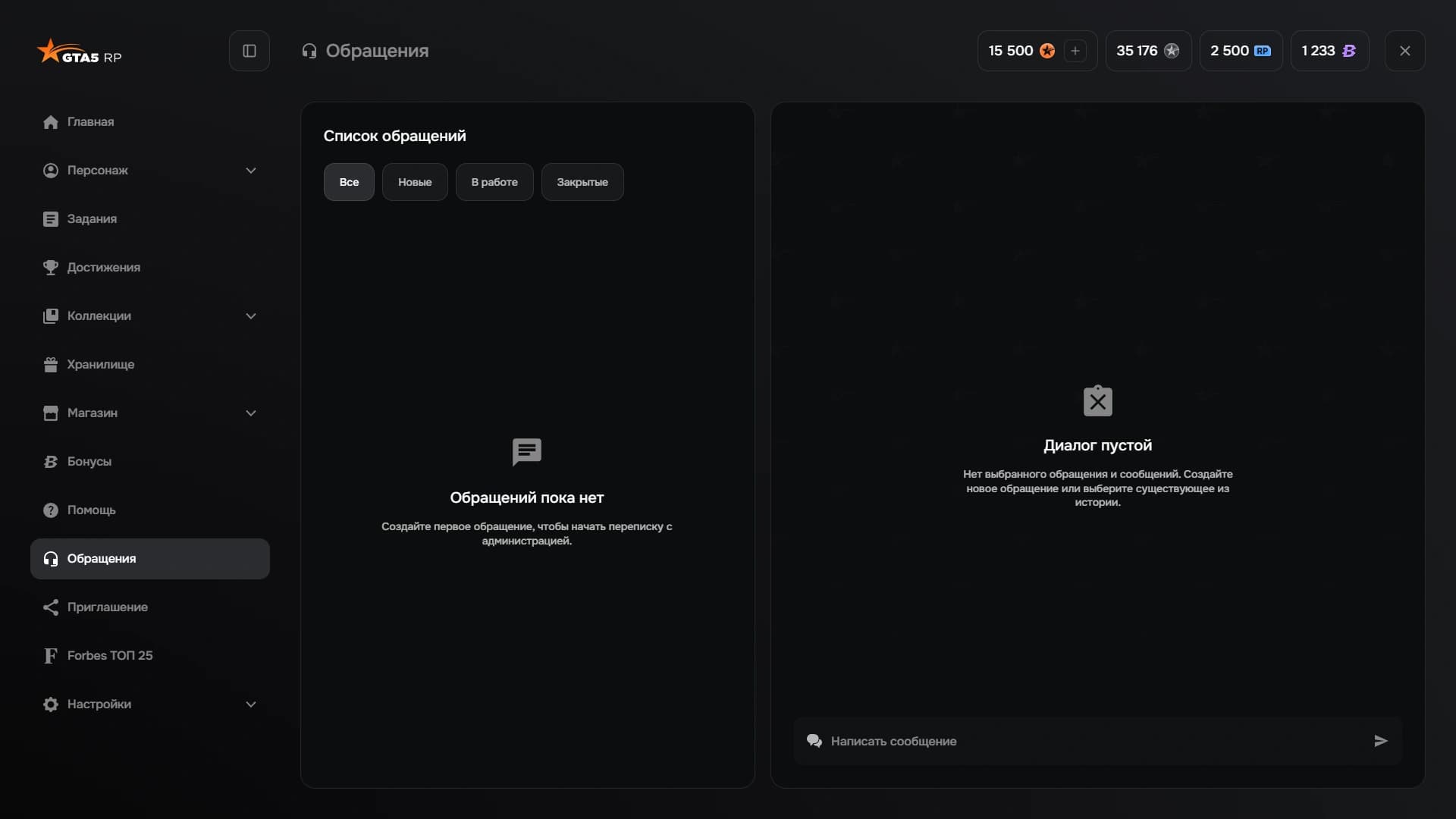
В этом разделе вы можете обратиться за помощью к администрации сервера или сообщить о нарушении. Слева список обращений с фильтрами по состоянию — «Новые», «В работе», «Закрытые», справа диалог выбранного и поле для сообщения.
Открытым может быть только одно обращение: пока оно не закрыто, новое не создать. Начать новое можно и отсюда, и кнопкой «Написать в репорт» в разделе Помощь.
Приглашение
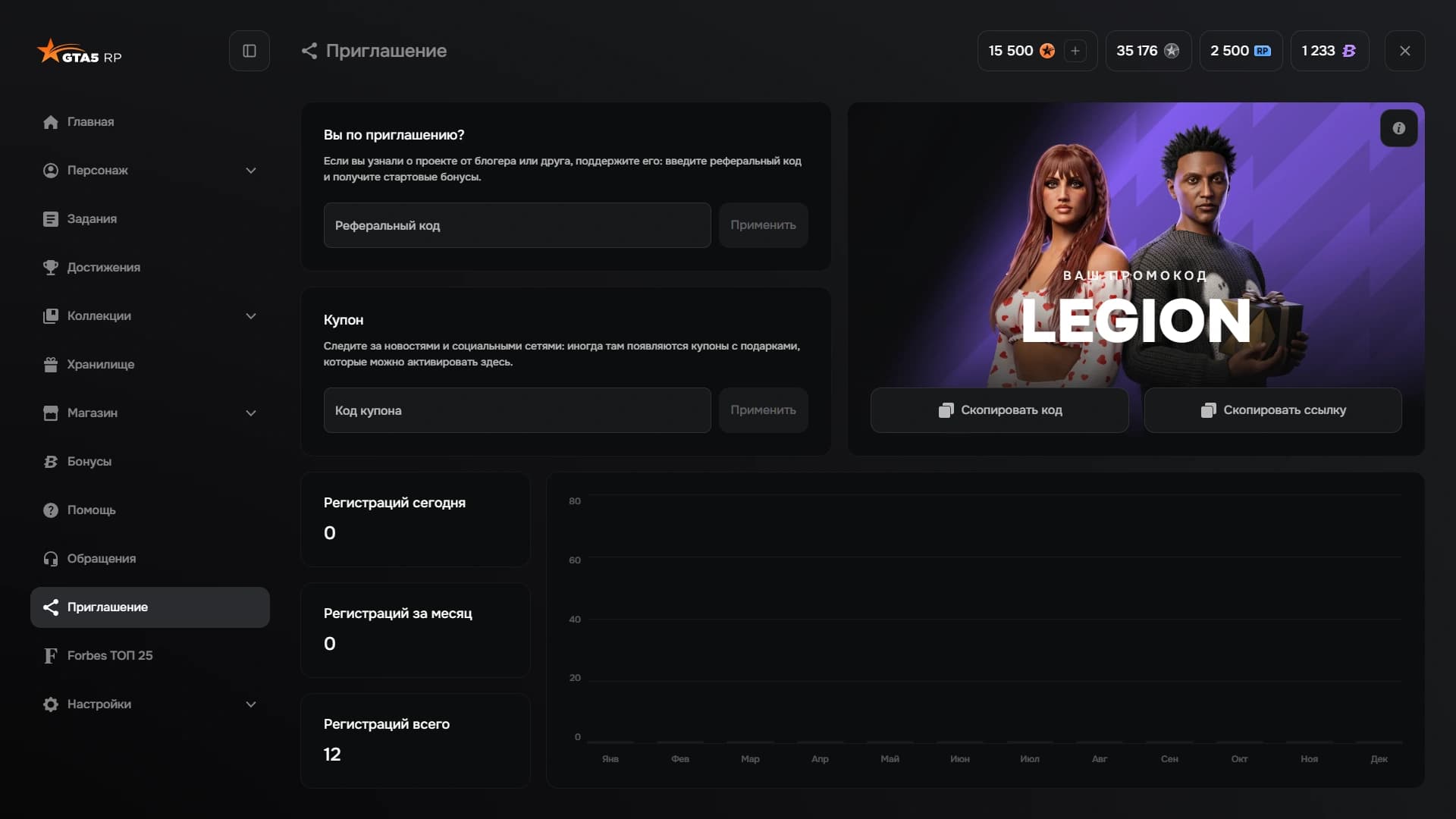
Реферальная система. Если вы пришли на сервер по приглашению, впишите чужой код в поле «Реферальный код». Отдельное поле принимает купоны, которые проект публикует в новостях и соцсетях.
Справа находится собственный промокод, и скопировать его можно кодом или готовой ссылкой. Ниже находятся счётчики регистраций по нему за сегодня, за месяц и за всё время, а также график по месяцам.
Forbes ТОП 25
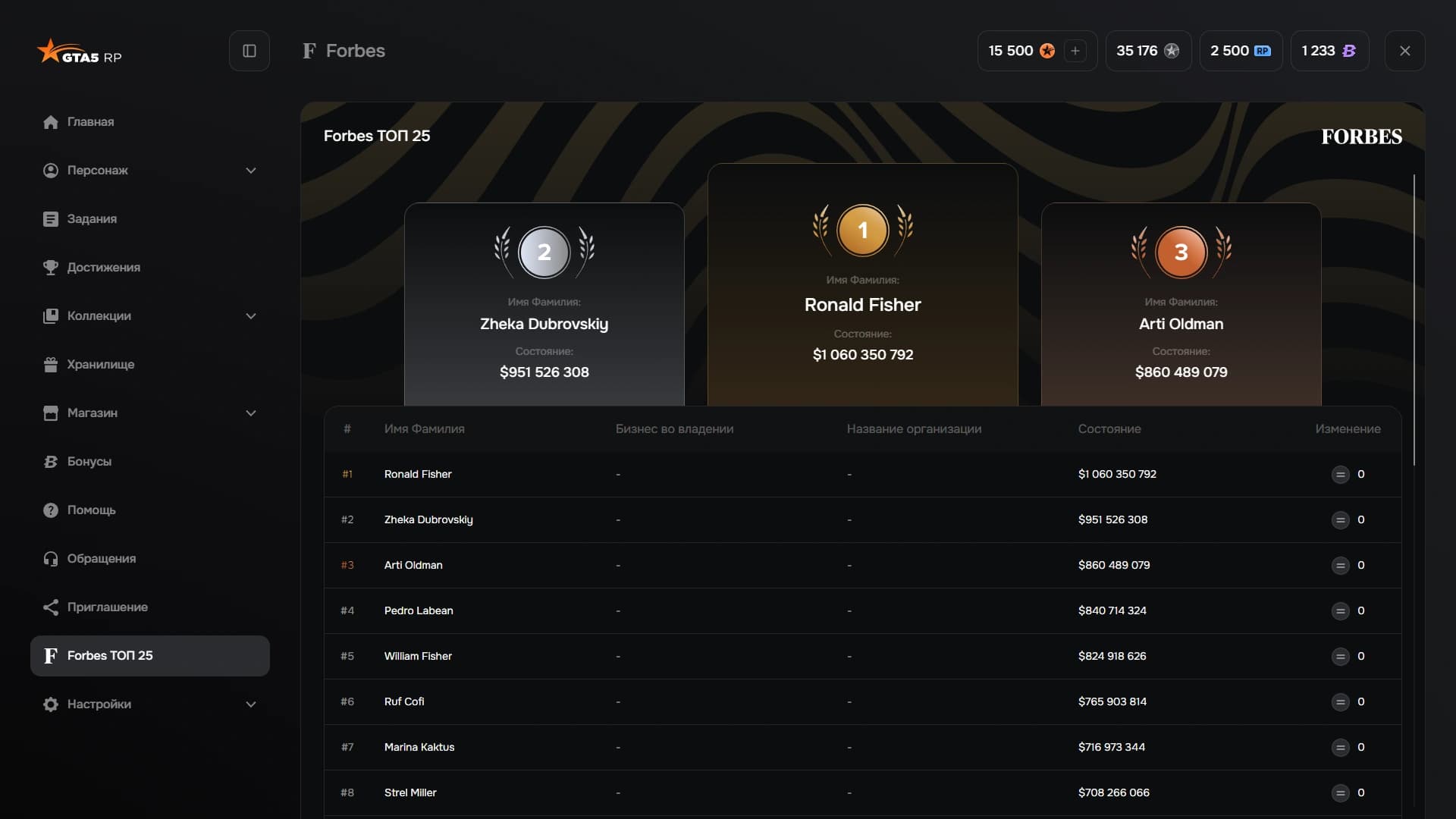
Рейтинг 25 самых богатых персонажей сервера. Первая тройка вынесена отдельными карточками с именем и состоянием, остальные показаны таблицей.
По каждой строке видно имя, состояние, бизнес во владении, организацию и изменение позиции.
Настройки
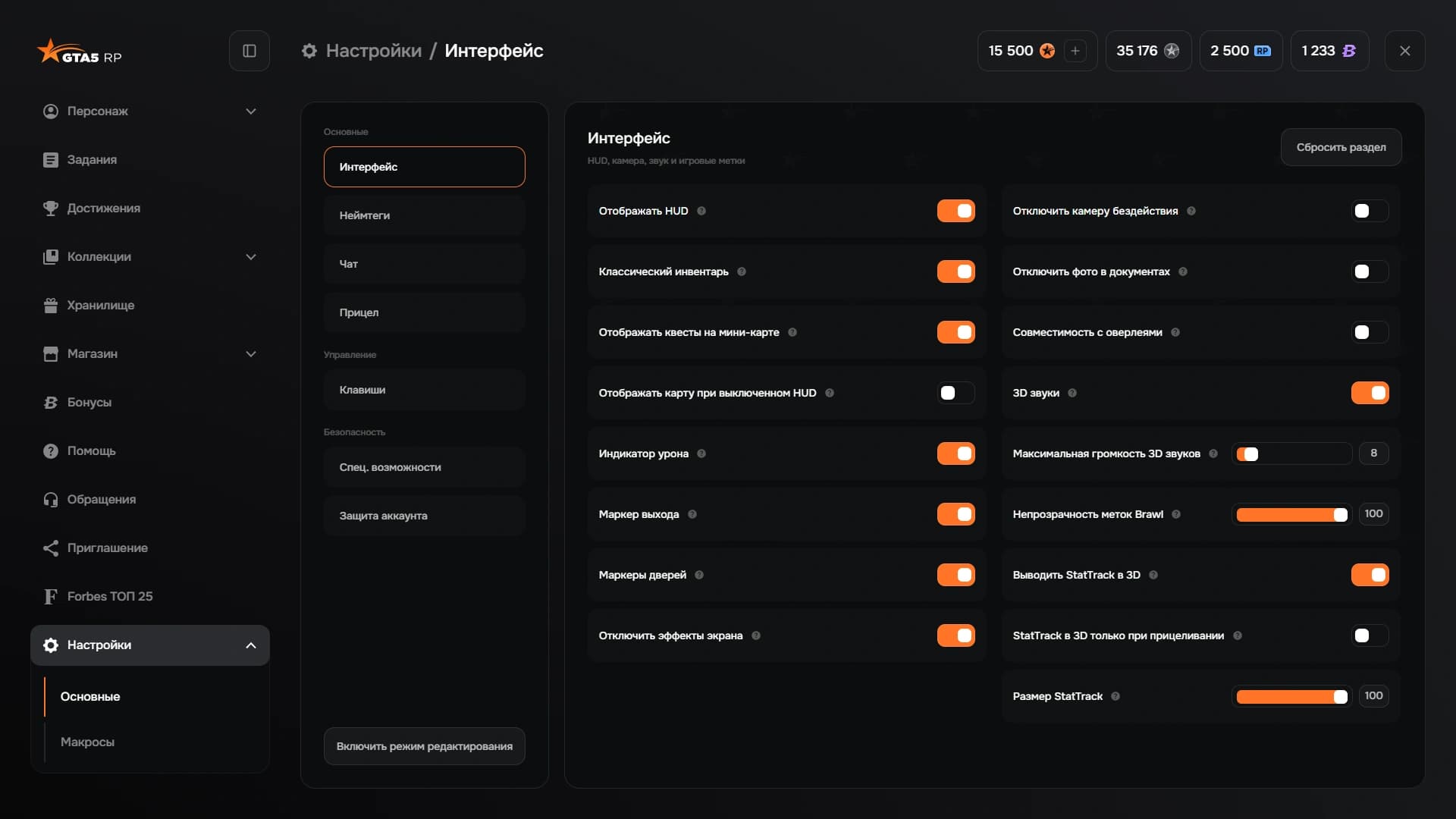
В боковой панели раздел раскрывается в две страницы: Основные и Макросы. Внутри «Основных» настройки разбиты на три блока: Основные — интерфейс, неймтеги, чат и прицел; Управление — клавиши; Безопасность — спец. возможности и защита аккаунта.
У каждой настройки есть значок с пояснением, что она делает. Кнопка «Сбросить раздел» возвращает все значения открытой страницы к стандартным.
Интерфейс
Страница отвечает за HUD, камеру, звук и игровые метки. Отсюда вы можете включить или выключить сам интерфейс и мини-карту, классический инвентарь, индикатор урона, маркеры выхода и дверей, эффекты экрана, камеру бездействия, фото в документах, совместимость с оверлеями, 3D-звуки, непрозрачность меток Brawl и вывод StatTrack.
Кнопка «Включить режим редактирования» внизу колонки открывает настройку HUD: расположение, размеры, цвета, прозрачность и шрифты элементов. Подробно этот режим описан в Игровой интерфейс.
Неймтеги
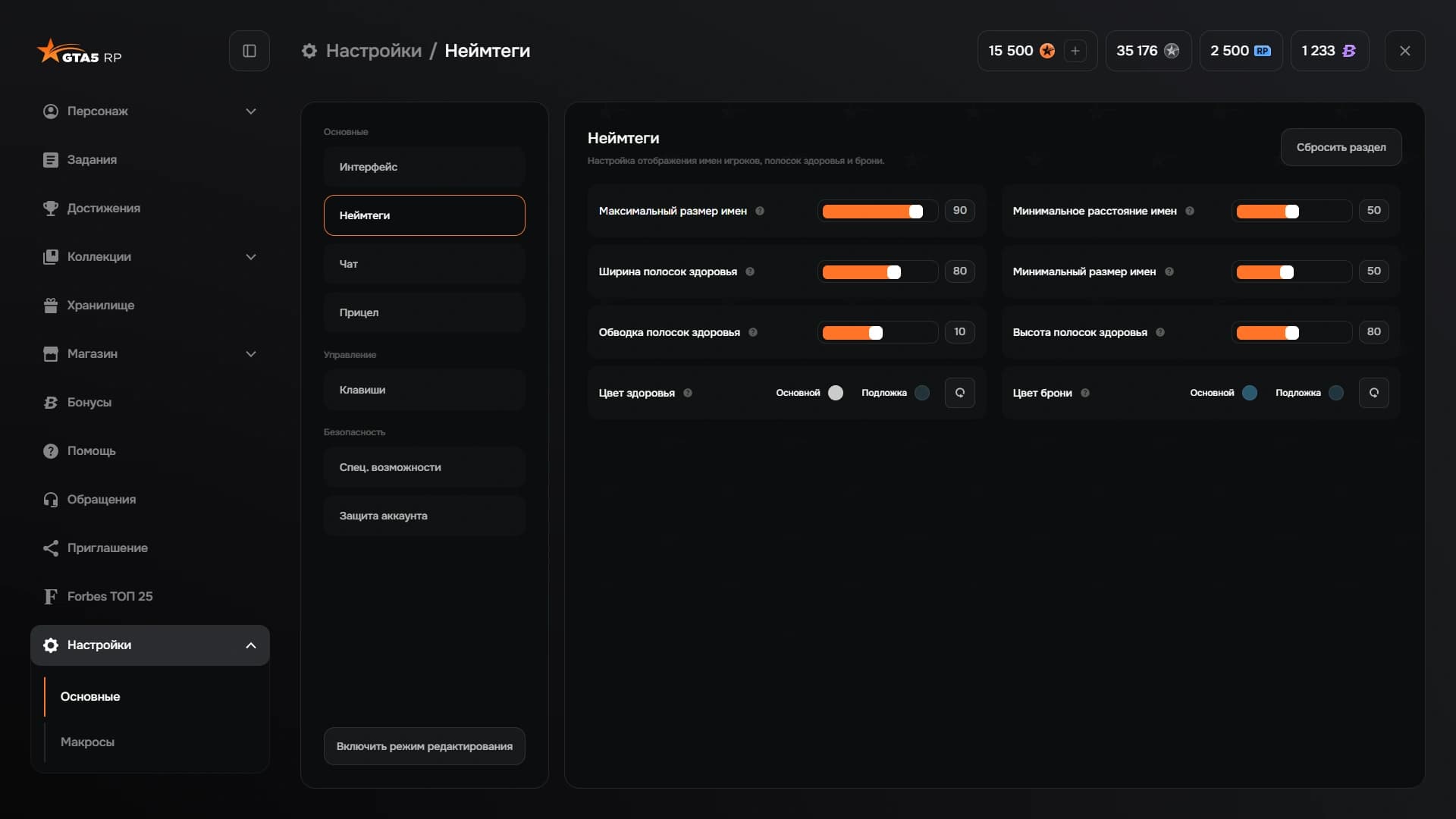
Страница управляет тем, как выглядят имена игроков и полоски здоровья и брони. Настроить можно размер имён и расстояние, с которого они видны, ширину, высоту и обводку полосок, цвет здоровья и брони вместе с цветом подложки.
Чат
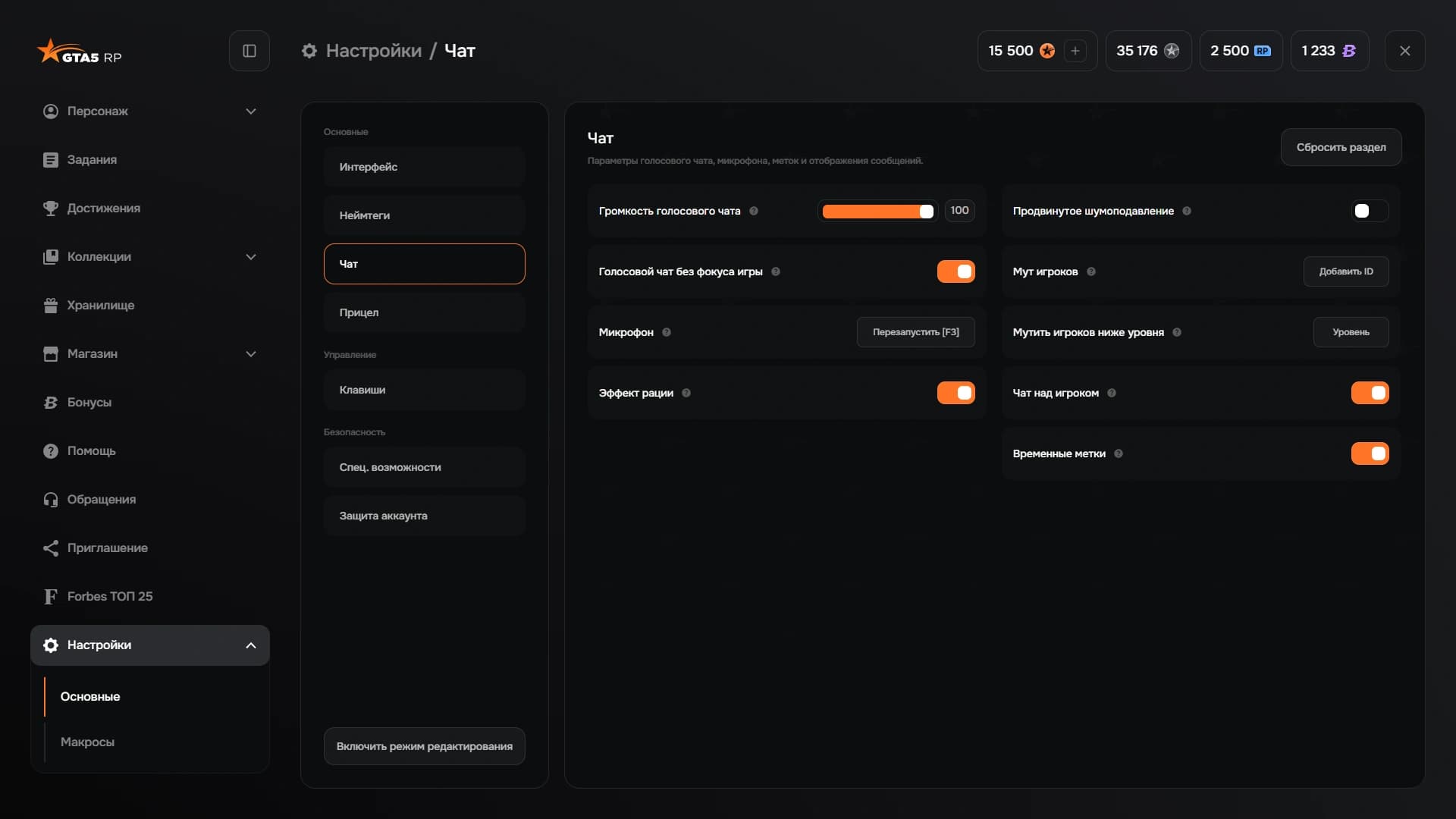
Здесь собрано всё про голосовой и текстовый чат: громкость голоса и его работа без фокуса игры, перезапуск микрофона, эффект рации в Brawl, шумоподавление, ручной мут игроков по ID, вывод реплик над персонажем и временные метки сообщений.
Микрофон перезапускается и клавишей F3, не открывая настройки, — это выручает, когда вас внезапно перестали слышать.
Прицел
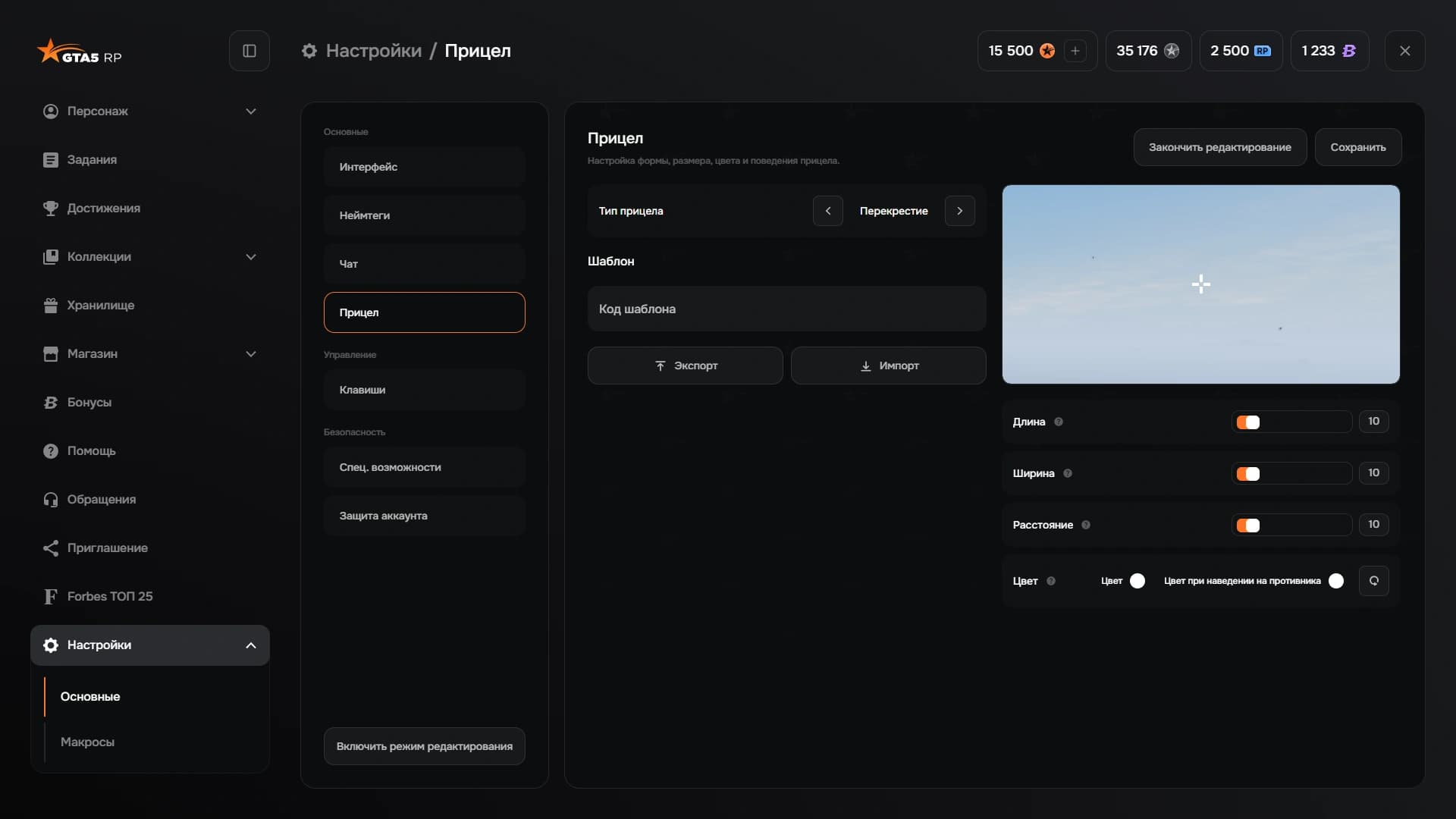
Страница отвечает за форму, размер, цвет и поведение прицела. Тип переключается стрелками: Стандартный, Точка, Перекрестие и Треугольники.
В режиме редактирования рядом появляются предпросмотр и ползунки длины, ширины и расстояния. Цвет можно задать отдельно для обычного состояния и для наведения на противника, а результат закрепляет кнопка «Сохранить».
Готовый прицел можно передать другому игроку: поле «Код шаблона» принимает чужой код, а кнопки «Экспорт» и «Импорт» копируют свой и вставляют чужой.
Клавиши
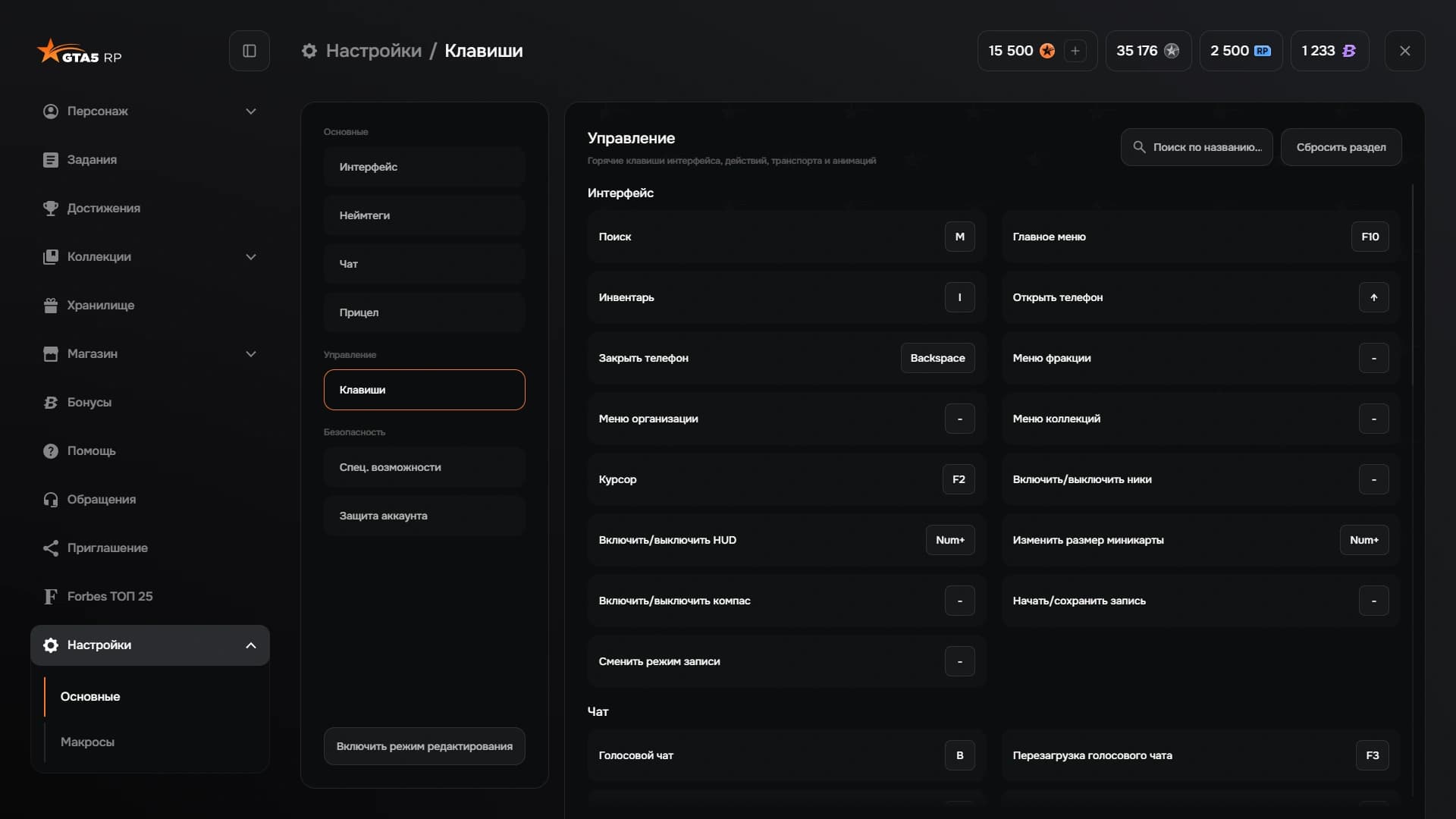
Здесь собраны горячие клавиши интерфейса, действий, транспорта и анимаций. Бинды разложены по группам, любой находится по названию, а неактуальные скрыты — например, фракционные, если персонаж не состоит во фракции. Незанятая клавиша показана прочерком.
Работают сочетания с Shift, Ctrl и Alt, до 4 клавиш одновременно, и бинды на кнопки мыши. Чтобы сбросить один бинд, нажмите ту же клавишу повторно; кнопка «Сбросить раздел» возвращает к стандартным сразу все.
Спец. возможности
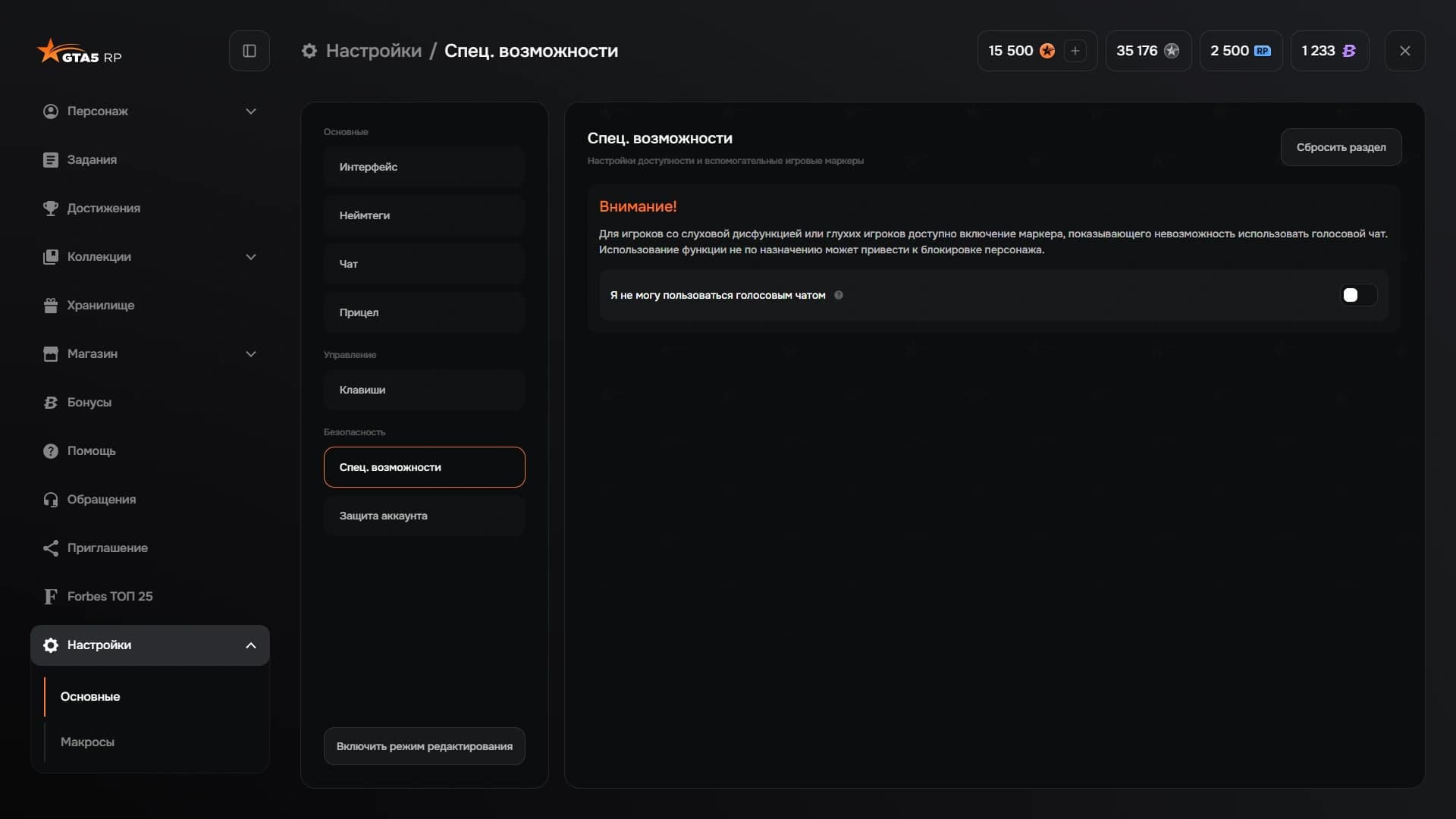
Страница собирает настройки доступности и вспомогательные игровые маркеры. Переключатель «Я не могу пользоваться голосовым чатом» включает над персонажем маркер, по которому остальные видят, что голосом вы не пользуетесь. Он рассчитан на глухих игроков и игроков со слуховой дисфункцией.
Если включить маркер не по назначению — без проблем со здоровьем или ради ухода от RP-ситуации, — персонажа заблокируют.
Защита аккаунта
Страница отвечает за защиту аккаунта, входы с устройств и ограничения торговли. По умолчанию защита включена: вход с нового устройства блокирует продажу и передачу любого имущества, а сама блокировка истекает через 3 суток, если вы продолжаете играть с этого же устройства.
Ниже находится блок «Защита». Здесь вы можете изменить или подтвердить почту, привязать или отключить двухфакторную аутентификацию через Google Authenticator и запросить резервные коды — их выдают 6.
Если вы играете с одного устройства, защиту лучше не отключать: игре она не мешает. Осмысленно это только при регулярных входах с разных устройств.
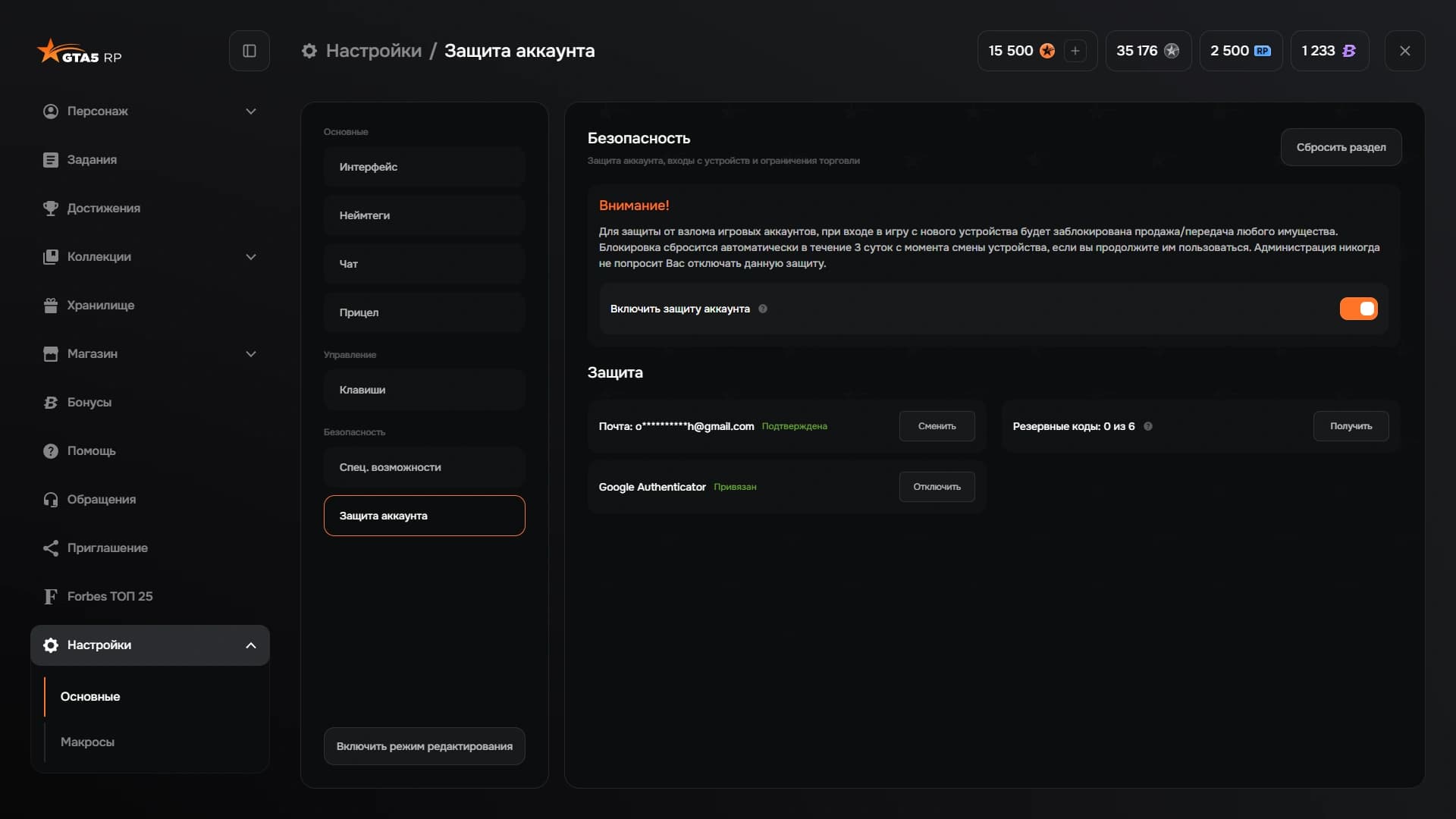
Администрация никогда не попросит отключить защиту аккаунта. Имущество, потерянное из-за запрещённого ПО, модов, взлома или собственной невнимательности, вам не вернут.
Макросы
Макрос — это набор действий, который персонаж выполняет по одной клавише. Страница находится в Настройки → Макросы и заметно ускоряет рутину: приветствия, осмотр предметов, выдачу документов.
Профили
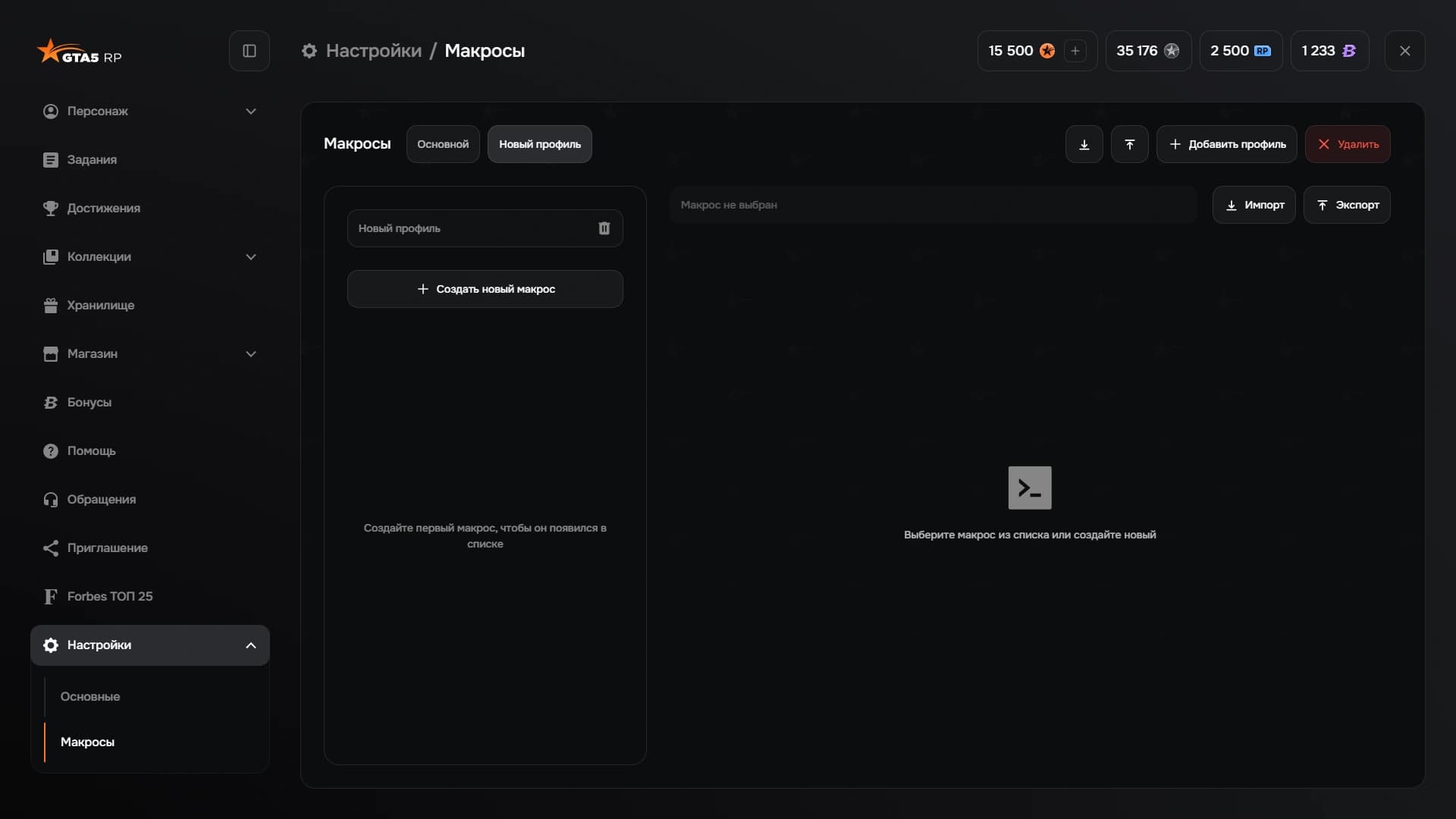
Профиль — это отдельный набор макросов. Их можно держать несколько и переключаться одним кликом: например, один профиль для смены в EMS, другой для криминальной активности.
Новый профиль вы создаёте кнопкой «Добавить профиль», а импорт и экспорт целого профиля находятся в шапке страницы: экспортированным кодом можно поделиться, и другой игрок получит все макросы разом.
Создание макроса
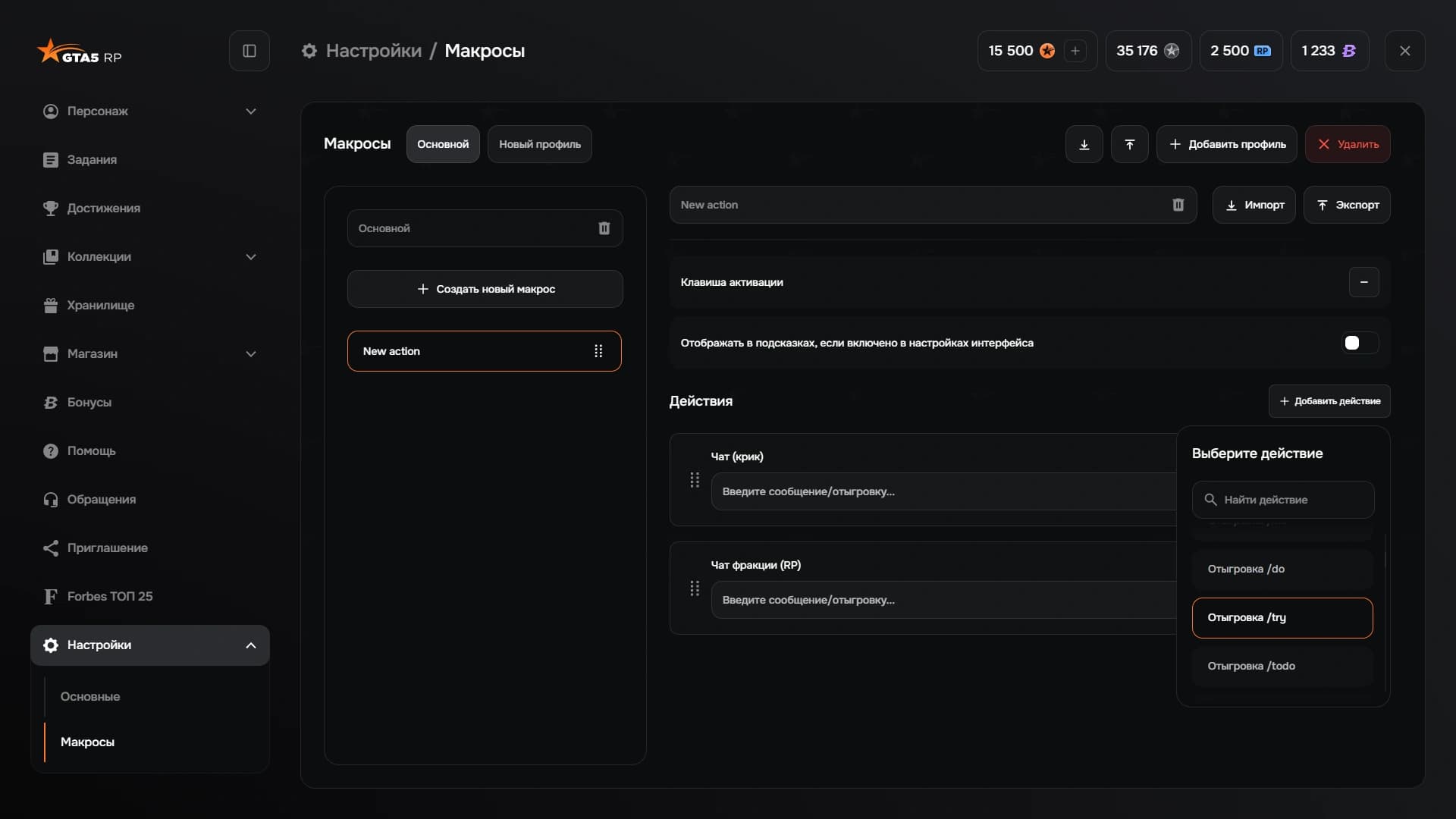
Новый макрос можно создать кнопкой «Создать новый макрос», а потом задать ему имя, клавишу активации и список действий — их добавляет кнопка «Добавить действие».
Доступно большинство способов взаимодействия с окружением: чат и его режимы, RP-чаты фракции, департамента и организации, сообщения в чат группы, отыгровки, взаимодействия с персонажами и транспортом, анимации и сценарии. Фракционные действия доступны только для текущей фракции. Между действиями можно поставить паузу на несколько секунд.
Порядок действий вы можете изменить перетаскиванием, а любое действие продублировать или удалить своей кнопкой. Переключатель «Отображать в подсказках» выводит имя макроса и его клавишу в блок подсказок на экране, если подсказки включены в настройках интерфейса. У отдельного макроса есть свои «Импорт» и «Экспорт», так что поделиться можно и одним макросом, не отдавая профиль целиком.
Макрос не сработает, если цель не выбрана или в нём есть действия, недоступные вашей фракции. Для отыгровок в чат действует ограничение в 128 символов на одну строку.
Теги подстановки
В текстовых отыгровках работают теги, которые подставляют значения автоматически:
@target— имя выбранной цели, то же самое, что@id;@me— имя вашего персонажа;@time— текущее игровое время;@time_sec— то же с секундами;@date— текущая игровая дата;@zone— название зоны, в которой стоит персонаж;@street— название улицы;@phonenumber— номер телефона персонажа.