Подготовка перед игрой — это всё, что нужно сделать до первого входа на сервер: купить и установить Grand Theft Auto V, войти в Rockstar Games Launcher, установить лаунчер GTA5RP и защитить аккаунт. Для игры на серверах потребуется лицензионная копия GTA V, поэтому начать нужно с покупки.
Покупка игры#
Проще всего купить ключ GTA V через PlayKeys. Ключ активируется в Rockstar Games Launcher и после оплаты приходит на почту, которую вы укажете при заказе.
Вместе с ключом вы получите бонусный купон: когда ваш персонаж достигнет 10 уровня, он принесёт вам 400 DP. Про DP и другие валюты проекта подробнее — Валюты.
Игра продаётся и в других официальных магазинах: Steam, Epic Games Store и Rockstar Games.

Установка игры#
Порядок установки зависит от того, где вы купили игру. Найдите ниже свой вариант, остальные можно пропустить.
Лучше установить игру на SSD: с обычного жёсткого диска она загружается заметно дольше.
Steam#
Откройте Steam и перейдите в «Библиотеку».
Найдите в списке Grand Theft Auto V.
Нажмите «Установить» и дождитесь окончания загрузки.
Epic Games Store#
Откройте Epic Games Launcher и перейдите в «Библиотеку».
Найдите в списке Grand Theft Auto V.
Нажмите «Установить» и дождитесь окончания загрузки.
Ключ PlayKeys#
Войдите в Rockstar Social Club под своим аккаунтом или создайте новый.
Активируйте купленный ключ.
Скачайте и установите Rockstar Games Launcher.
Войдите в лаунчер под тем же аккаунтом и установите игру из библиотеки.
Если вы купили игру в магазине Rockstar Games, активировать ключ не нужно: игра уже привязана к вашему аккаунту. Начните сразу с третьего шага.
Игру и лаунчеры устанавливайте в разные папки. Если они окажутся в одной, при запуске могут появиться ошибки, причину которых потом трудно найти.
Rockstar Games Launcher#
Если вы устанавливали игру по ключу PlayKeys, Rockstar Games Launcher у вас уже есть, и этот раздел можно пропустить.
Если вы купили игру в Steam или Epic Games Store, при первом запуске GTA V откроет установщик Rockstar Games Launcher. Пройдите его до конца:
Выберите язык интерфейса и нажмите «Продолжить».
Примите лицензионное соглашение.
Выберите папку для установки или оставьте ту, что предложена по умолчанию.
Нажмите «Установить» и дождитесь, пока установка закончится.
После установки войдите в аккаунт Rockstar Social Club или создайте новый по подсказкам на экране.


Лаунчер GTA5RP#
Дальше установите лаунчер GTA5RP, через который вы будете входить на сервер:
Скачайте лаунчер GTA5RP и установите его.
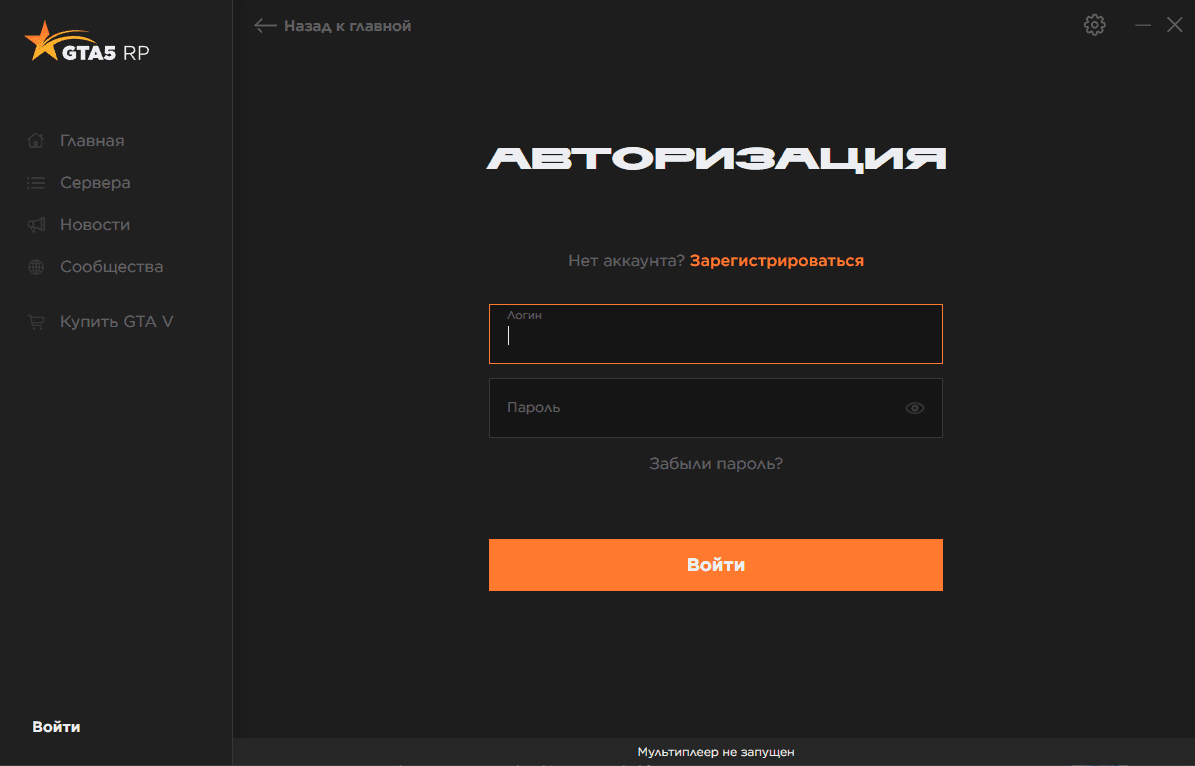
Нажмите «Войти» в левом нижнем углу лаунчера.
Введите логин и пароль от аккаунта GTA5RP. Если аккаунта ещё нет, нажмите «Зарегистрироваться» и создайте его.
Аккаунт GTA5RP никак не связан с аккаунтом Rockstar, поэтому его нужно создать отдельно.
Безопасность аккаунта#
Защитите аккаунт сразу, пока на нём ещё нет ничего ценного. Для этого откройте личный кабинет, перейдите на вкладку «Настройки» и сделайте три вещи:
подтвердите адрес электронной почты;
включите двухфакторную аутентификацию (2FA);
включите защиту контрольным вопросом.
Там же получите резервные коды и сохраните их. Они помогут войти в аккаунт, если вы потеряете доступ к приложению для 2FA.
Почту, 2FA и резервные коды можно настроить и в игре, в разделе F10 → Настройки → Защита аккаунта, подробнее — Главное меню.

Администрация связывается с игроком только одним способом: вас переносят в отдельный мир, где стоит персонаж с красной надписью «Администратор сервера». Если кто-то пишет вам в личные сообщения, просит назвать пароль, пройти проверку или скачать файлы, это мошенник. Не отвечайте ему.
Первый запуск#
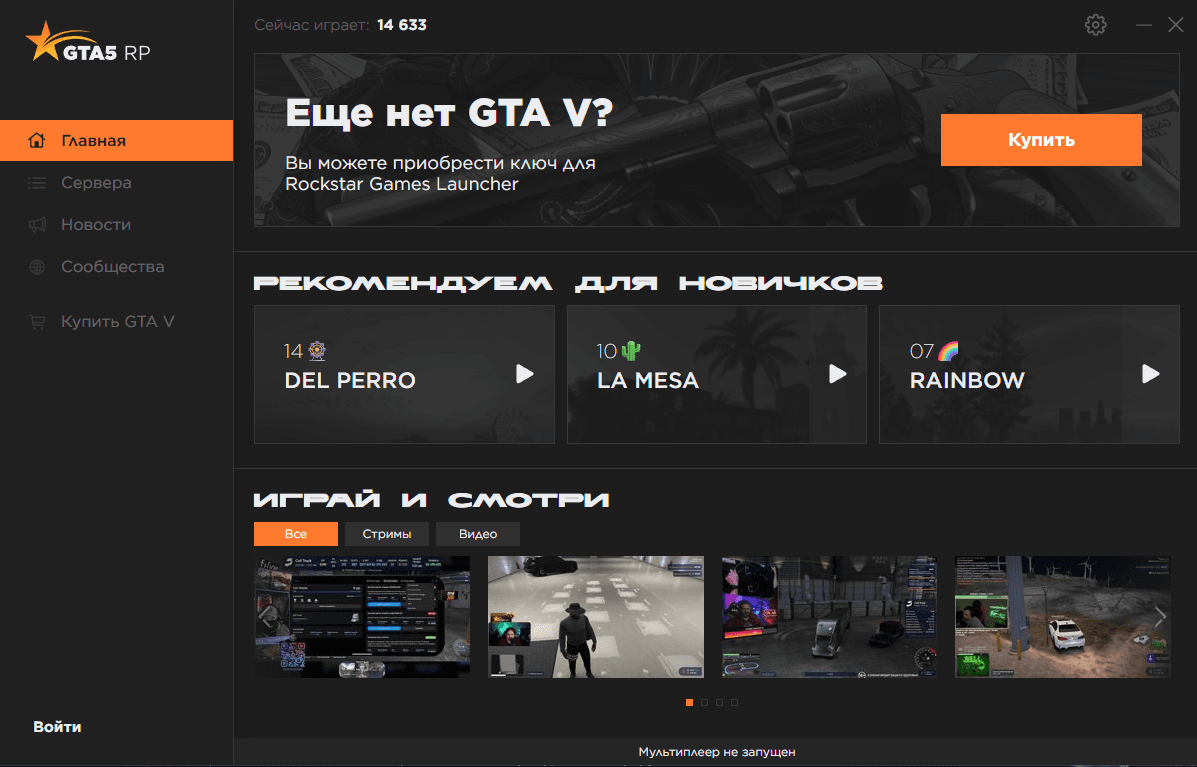
Осталось выбрать сервер. Если не знаете, с какого начать, выберите любой из блока «Рекомендуем для новичков» на главной странице лаунчера.
Подключиться к серверу можно в три шага:
Выберите сервер на главной странице или в разделе «Сервера».
Нажмите «Играть».
Дождитесь, пока лаунчер скачает файлы сервера.
Скачивать файлы нужно только один раз, потому что они общие для всех серверов проекта. После загрузки лаунчер сам запустит игру и подключит вас к серверу, где первым делом вы создадите персонажа, подробнее — Первый вход.
Если игра не запускается, вылетает или выдаёт ошибку, решение ищите в статье Ошибки и проблемы запуска.