
Игровой интерфейс (HUD) — это всё, что нарисовано поверх игры: чат, миникарта, спидометр, показатели персонажа, уведомления. Любой элемент можно скрыть, передвинуть, растянуть, перекрасить и сохранить набор настроек в профиль.
Основной HUD
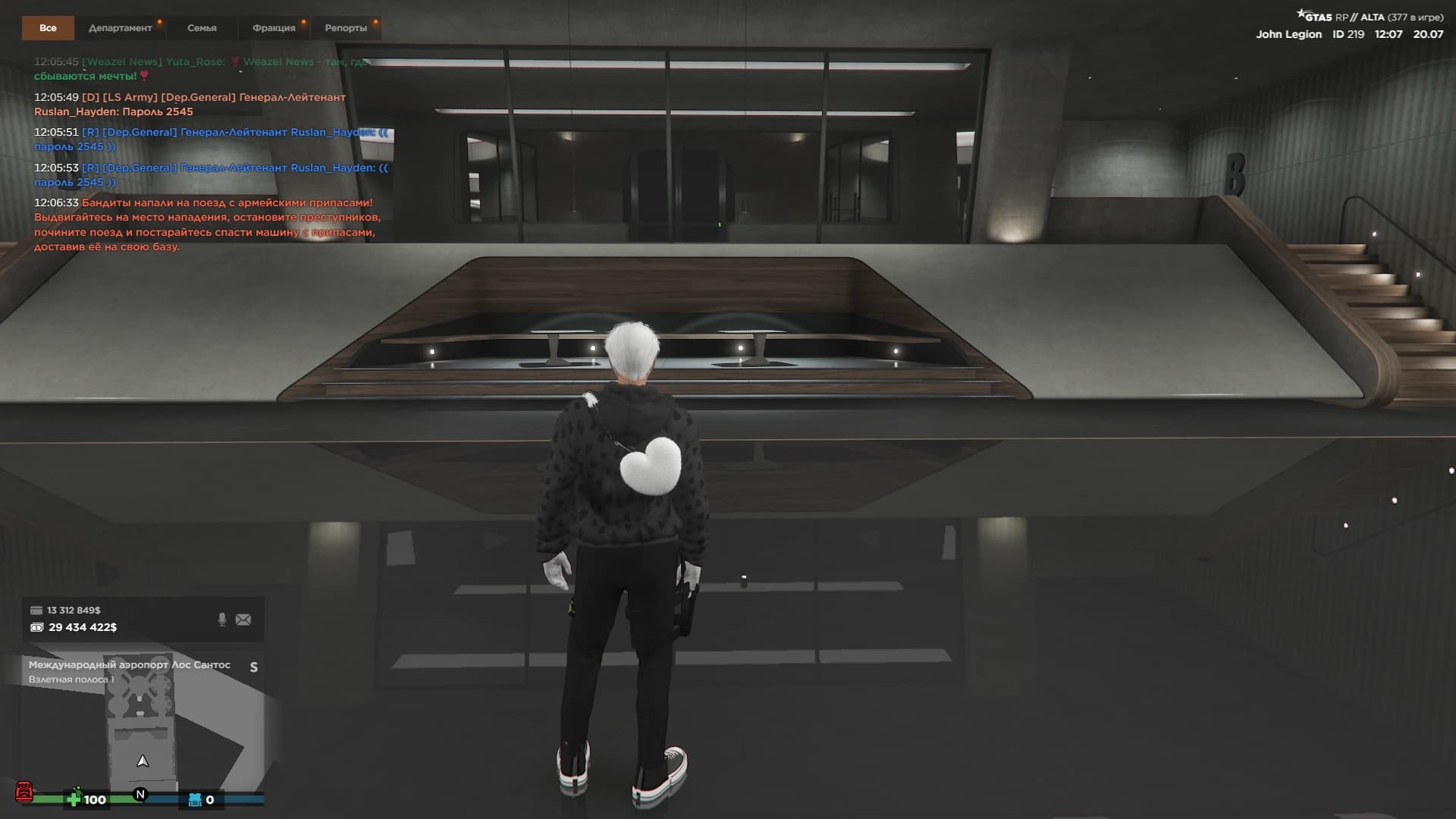
По умолчанию на экране постоянно отображаются:
Чат в левом верхнем углу, с вкладками «Все», «Департамент», «Семья», «Фракция» и «Репорты». переключить режим ввода можно клавишей Tab;
Подсказки под чатом — основные бинды: I инвентарь, B микрофон, T чат, M меню, U анимации. Их можно заменить своими макросами;
Деньги и связь над миникартой: наличные, счёт, микрофон и значок новых сообщений;
Миникарта в левом нижнем углу с районом и улицей, под ней полоски здоровья и брони и показатели персонажа;
Логотип в правом верхнем углу: название сервера, онлайн, ваш игровой ID, время и дата.
Остальное появляется по событию:
Розыск — когда на персонаже есть звёзды;
Спидометр — за рулём;
Авиаиндикатор — в воздухе;
Меню взаимодействия — по G;
Статус действия — пока действие идёт.
Полный перечень с настройками собран ниже, в разделе «Элементы интерфейса».
Полное скрытие HUD убирает не только панели, но и ники, игровые ID и счётчик онлайна — для съёмки роликов это удобнее, чем прятать элементы по одному.
Режим редактирования
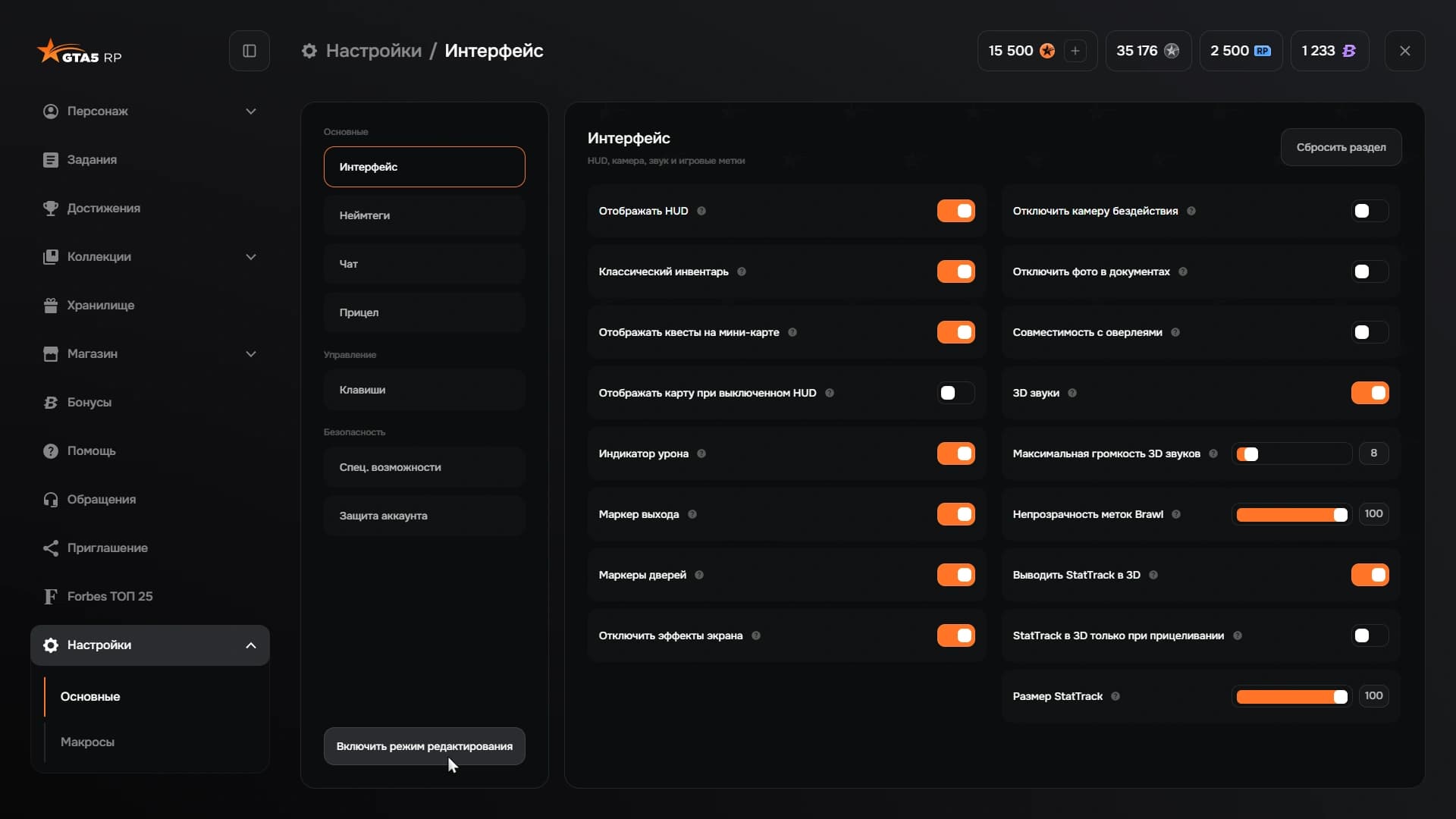
Всё оформление вы настраиваете в отдельном режиме. Откройте F10 → Настройки → Основные → Интерфейс и нажмите «Включить режим редактирования» внизу колонки разделов — подробнее про само меню в Информация и настройки.
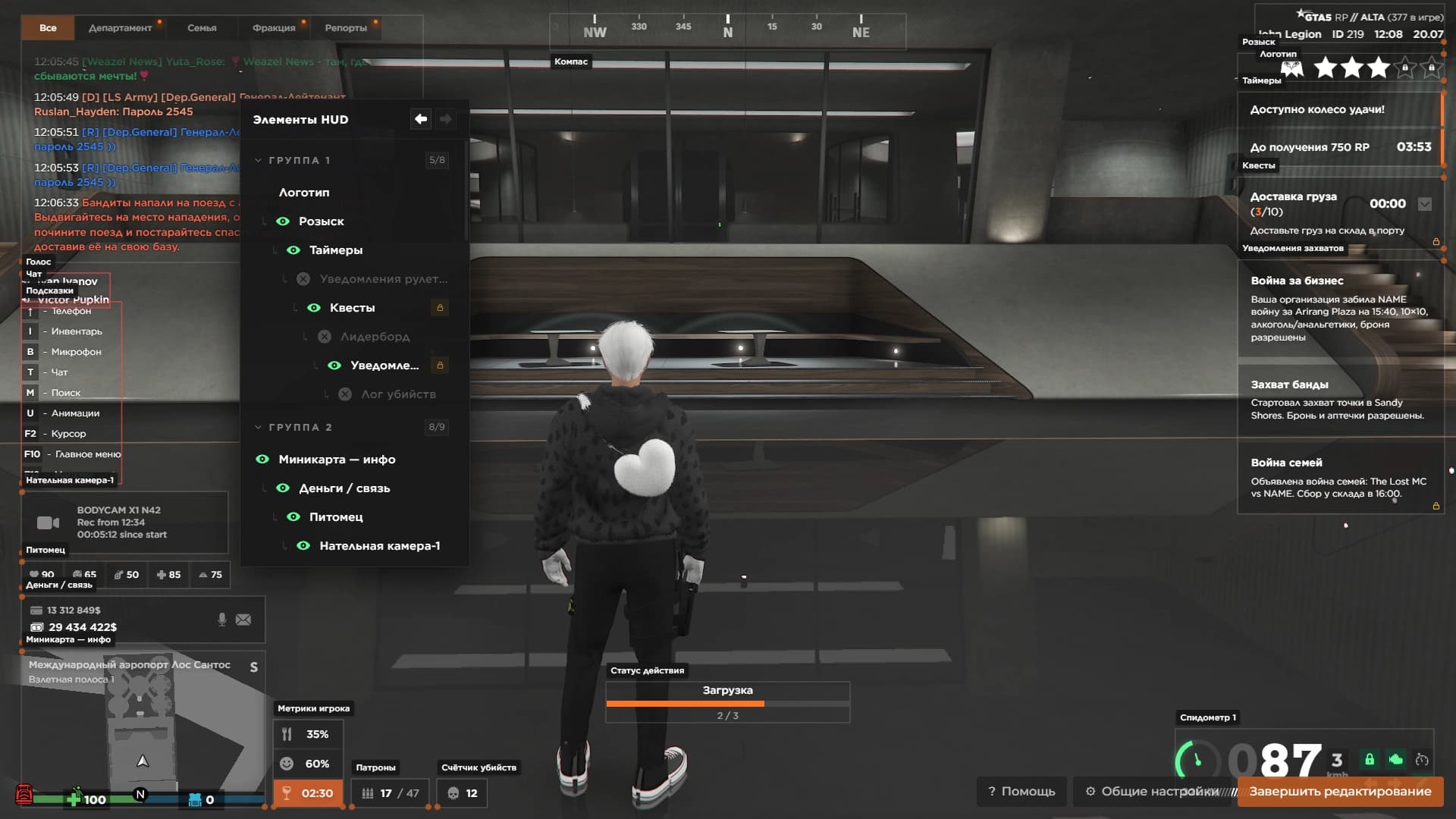
Экран затемнится, у каждого элемента появятся рамка и подпись с названием. При первом входе игра покажет короткое обучение.
Окно «Элементы HUD»
Слева откроется список всех элементов, разложенный по разделам. Окно можно перетащить за заголовок и растянуть за края, чтобы оно не закрывало то, что вы настраиваете.
Разделов четыре: «Группа 1», «Группа 2», «Группа 3» и «Без связей». Внутри группы элементы сцеплены якорями: сдвинете родительский, и дочерние уедут вместе с ним. Элементы из «Без связей» стоят сами по себе.
Рядом с каждым элементом две иконки:
Глаз — элемент виден. Нажатие скрывает его, и глаз меняется на крестик: удобно, когда элемент мешает настраивать соседний;
Замок — элемент прицеплен якорем к скрытому родителю, и пока тот скрыт, двигать и настраивать дочерний нельзя. Включите родителя глазом, и замок пропадёт.
Перемещение и размер
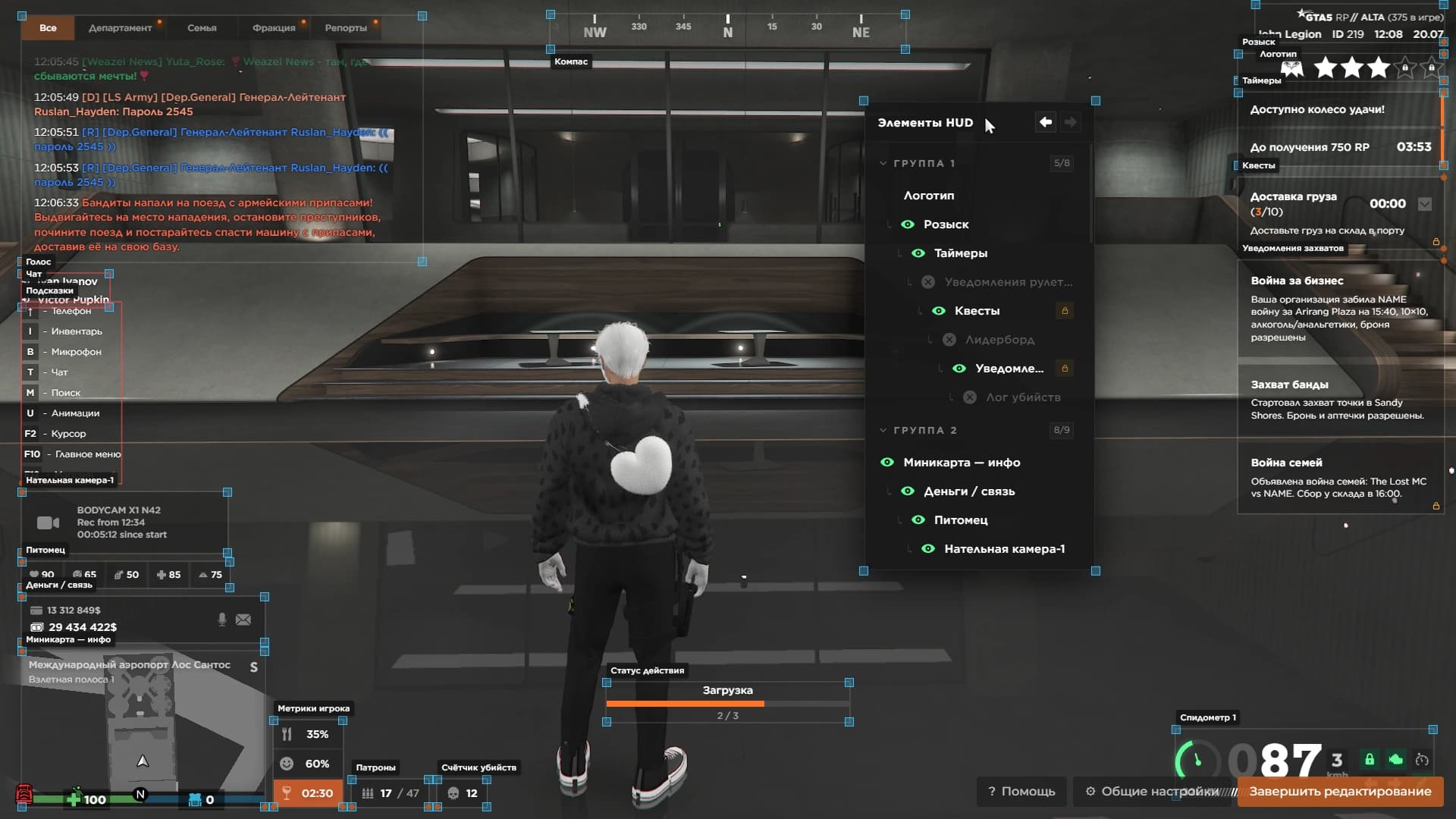
Клик по элементу — в списке или прямо на экране — разом делает три вещи: подсвечивает строку, ставит маркеры по углам элемента и открывает окно его настроек.
Дальше работают два жеста: Ctrl с перетаскиванием мышью двигают элемент, Ctrl с угловым маркером меняют размер. Сами окна редактора двигаются и масштабируются так же. Настроить можно любой элемент, включая игровую миникарту.
Настройки элемента
Окно настроек делится на «Общие» и «Части». В «Общих» три вкладки:
Вид — цвет и непрозрачность фона, скругление углов, общая непрозрачность, а у текстовых элементов ещё и шрифт: семейство Gotham, Montserrat или Roboto, толщина, размер, цвет и выравнивание;
Особое — параметры, которые есть только у этого элемента; они расписаны ниже по каждому;
Якорь — к чему элемент прицеплен. Здесь вы можете задать сам якорь, свою точку и точку на якоре, а ещё смещение по X и Y в пикселях, em или процентах.
Якорь проще понять на примере. Чтобы подвесить элемент ровно под уже стоящим, выберите этот элемент якорем, своей точкой укажите верхнюю центральную стрелку, а точкой на якоре — нижнюю центральную. Верх вашего элемента приклеится к низу чужого, а смещение по Y задаст зазор между ними. Так же это работает для любых углов и сторон.
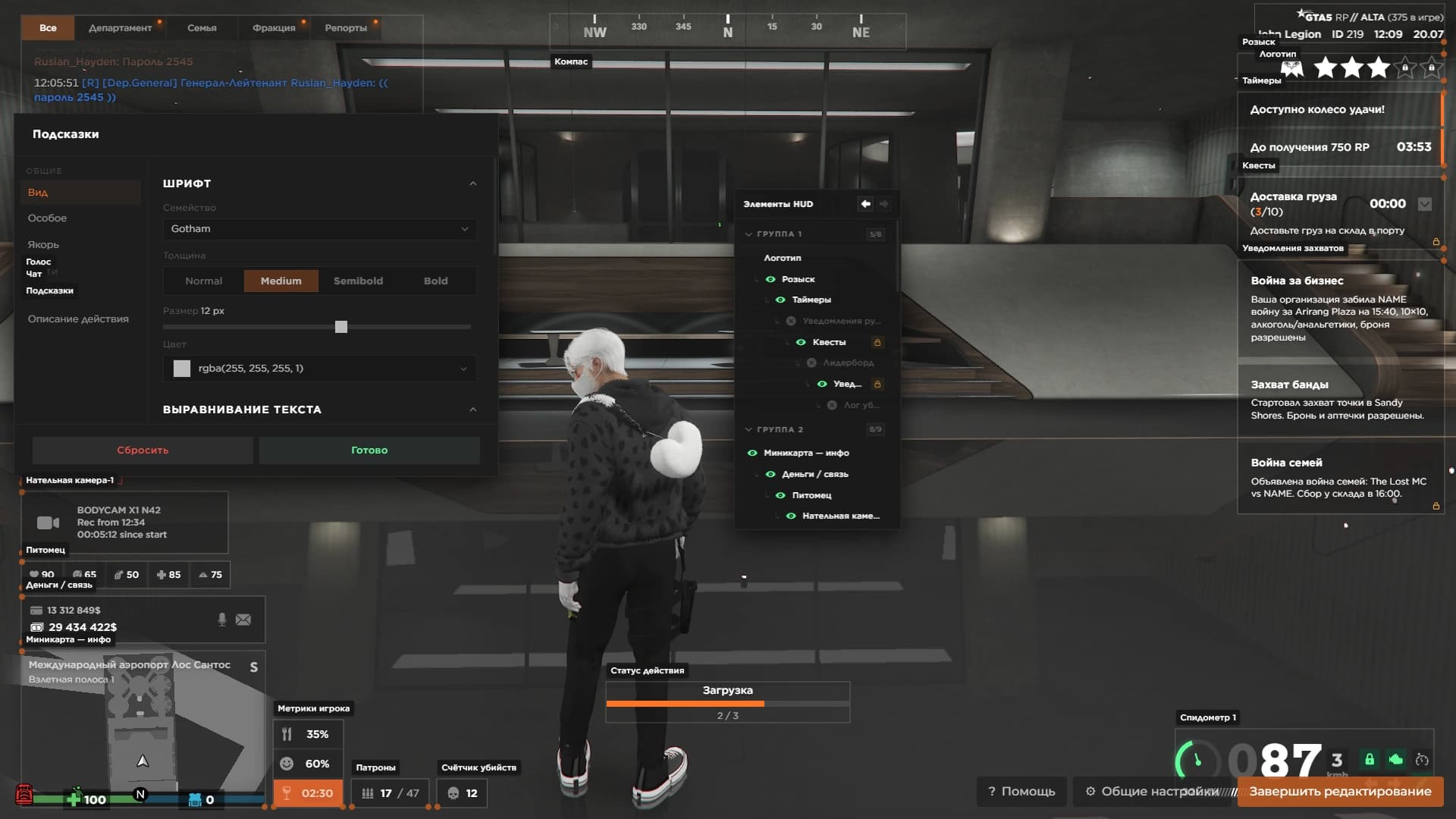
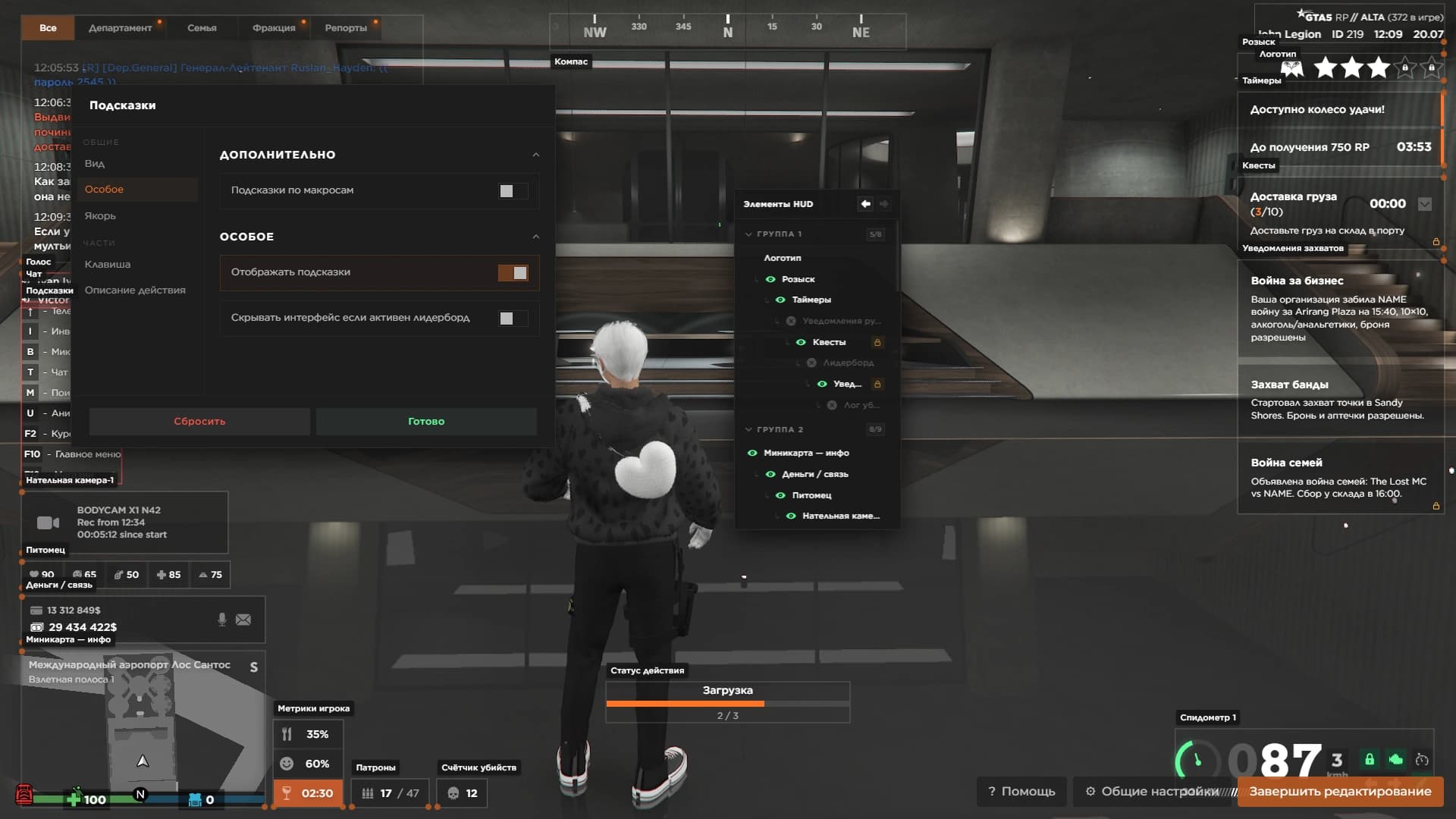
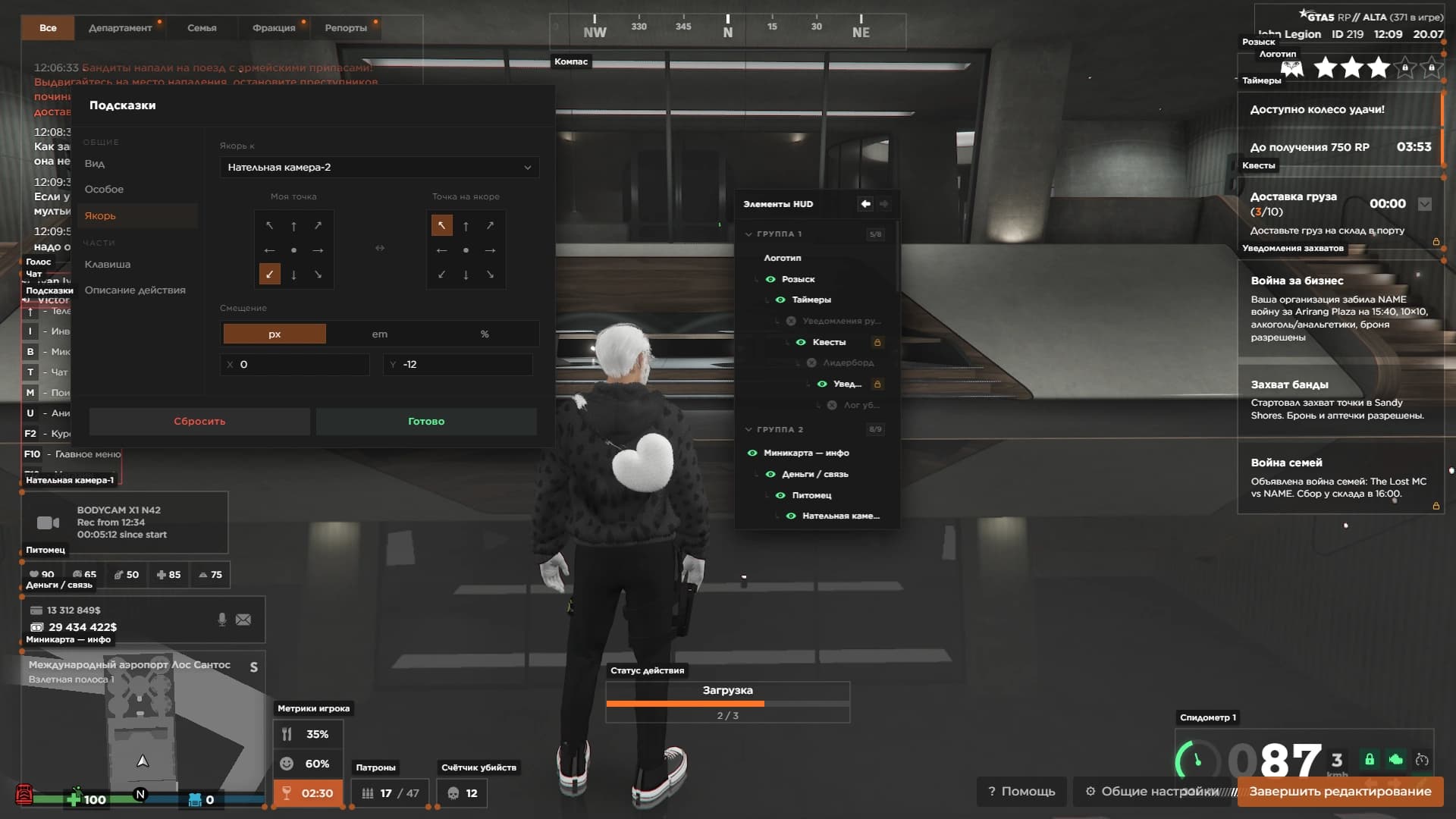
Элемент, привязанный к экрану или с криво выставленным якорем, съезжает при смене игрового разрешения. Надёжнее цеплять элементы друг к другу, а не к краю экрана.
Вкладка «Части» разбирает элемент на составляющие, и каждую настраивают отдельно. У «Квестов», например, это название, таймер, описание и подпись прогресса.
Внизу окна кнопки «Сбросить» — вернуть этому элементу стандартные значения — и «Готово».
Общие настройки
Кнопка «Общие настройки» в правом нижнем углу открывает параметры всего HUD:
Вид — общий масштаб интерфейса и шрифт по умолчанию для всех элементов;
Спидометр — включение спидометра и выбор одного из 5 стилей;
Нательная камера — выбор стиля бодикамеры;
Редактор — как двигаются элементы: «Свободно», «К элементам» или «По сетке», шаг и цвет сетки, а также кнопка «Отвязать все якоря», которая разрывает все связи и делает элементы независимыми;
Профили — управление пресетами.
Режим «К элементам» примагничивает элемент к краям соседних — так проще выровнять их в линию. «По сетке» сажает всё на сетку с заданным шагом.
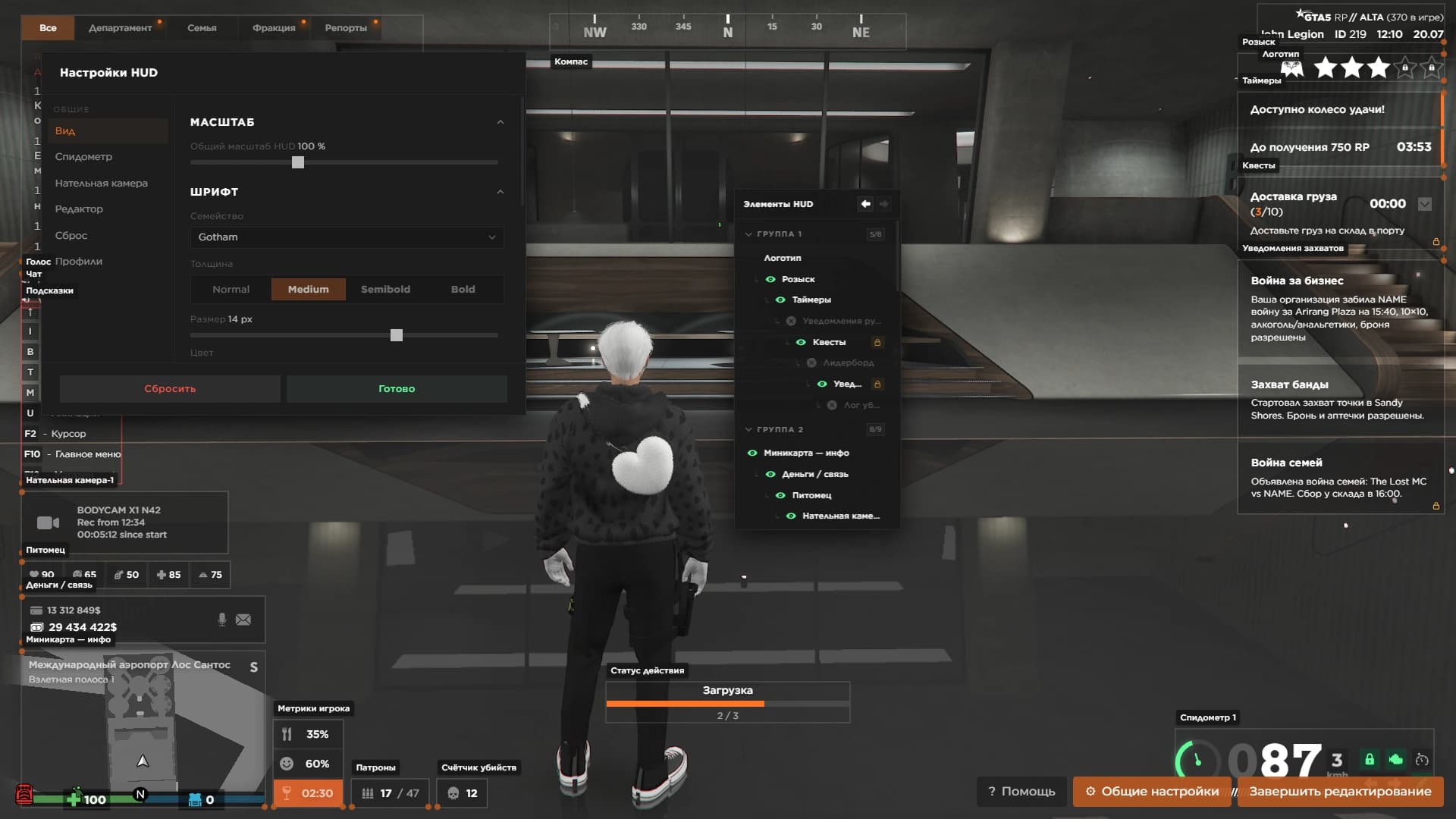
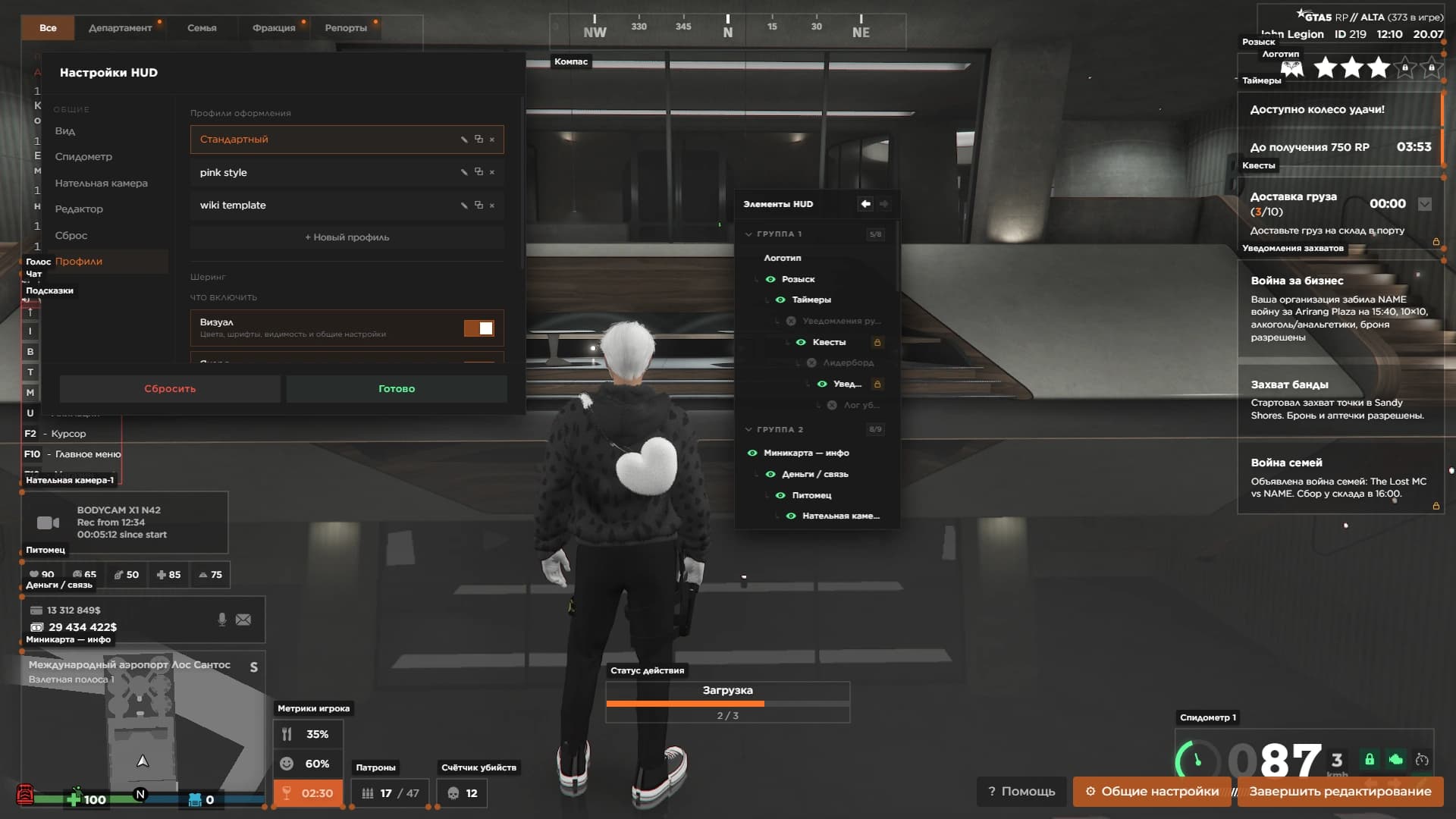
Профили
Профиль хранит всю раскладку целиком. Профилей можно держать несколько и переключаться между ними: например, один под обычную езду, другой под перестрелки.
На вкладке есть список профилей с переименованием и удалением, кнопка «+ Новый профиль», которая сохраняет текущую раскладку, «Экспорт активного (в буфер)» для передачи кода другому игроку и «Импорт из строки» для чужого кода.
Выход из режима
Кнопка «Завершить редактирование» в правом нижнем углу возвращает обычный игровой вид.
Если интерфейс развалился, «Сбросить» в окне элемента вернёт к стандарту только его. «Сбросить всё» в общих настройках откатывает весь активный профиль.
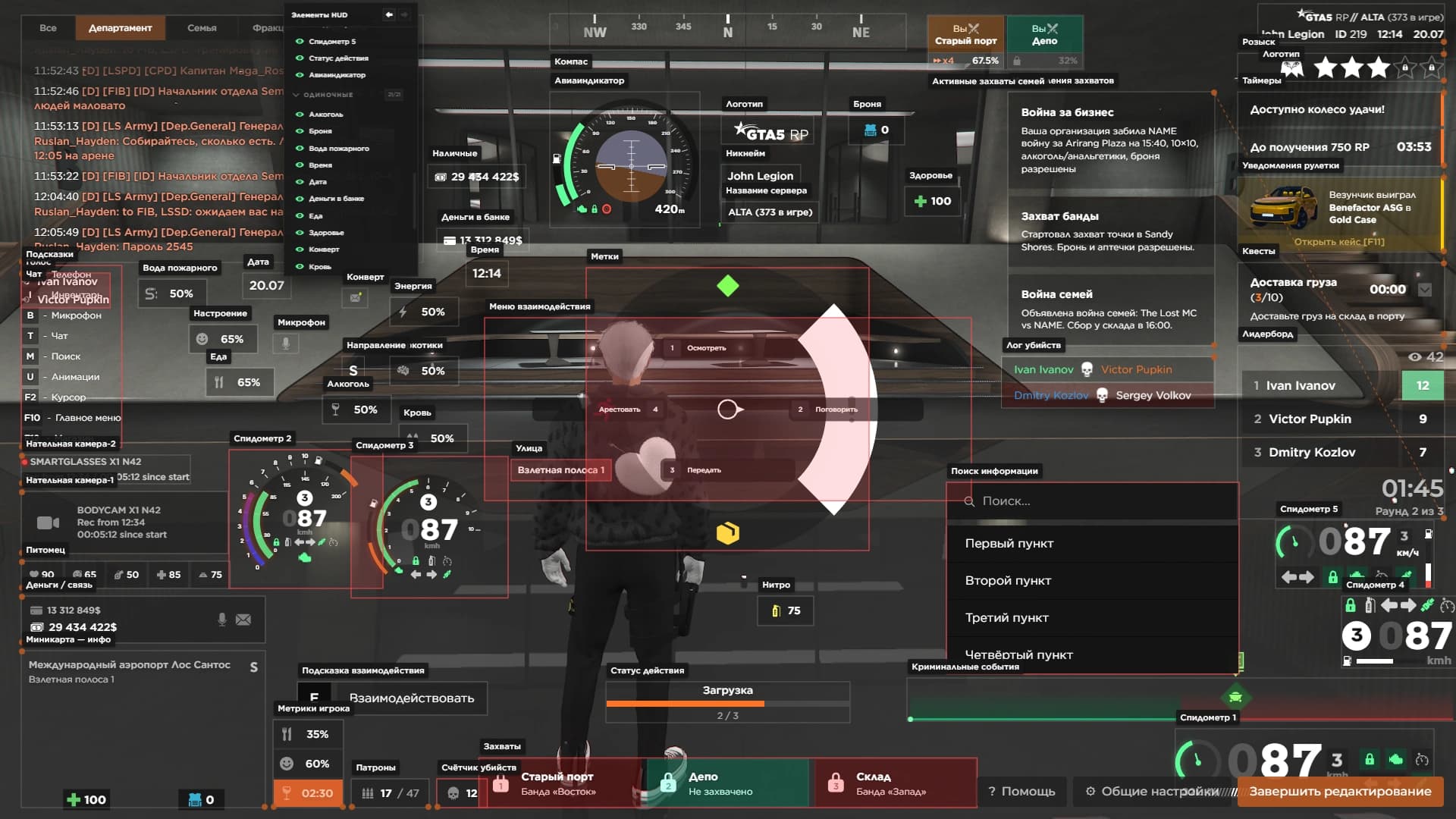
Элементы интерфейса
Полный список идёт по тем же разделам, что и в редакторе. Если у элемента есть собственные параметры, они указаны отдельно.
Группа 1
В правом верхнем углу собран информационный блок:
Логотип — логотип проекта, название сервера, онлайн с вашим игровым ID, время и дата;
Розыск — текущий уровень розыска;
Таймеры — карточки обратного отсчёта: до колеса удачи и до ежедневной награды за активность;
Уведомления рулетки — карточки о выигрышах других игроков из кейсов;
Квесты — активные задания с прогрессом; части настраиваются отдельно: название, таймер, описание и подпись прогресса;
Лидерборд — таблица очков на соревновательных мероприятиях;
Уведомления захватов — карточки о войнах за бизнес и территории;
Лог убийств — лента последних убийств на мероприятиях.
Группа 2
В левом нижнем углу собран второй блок:
Миникарта — инфо — район и улица под миникартой; в части «Показатели» отключается цифровое значение здоровья и брони поверх полосок;
Деньги / связь — наличные, счёт, микрофон и индикатор новых сообщений;
Питомец — здоровье, настроение и сытость питомца, см. Питомцы;
Нательная камера-1 и Нательная камера-2 — индикаторы записи и таймеры бодикамеры и умных очков;
Подсказки — подсказки по управлению; в «Особом» включаются «Отображать подсказки» и «Свой набор подсказок», который выводит вместо стандартных биндов ваши макросы;
Метрики игрока — голод, настроение и таймер активного эффекта; в «Особом» включается пульсация иконок при низком значении;
Патроны — текущий и общий запас патронов;
Счётчик убийств — счётчик на аренных режимах.
Группа 3
Эта группа отвечает за окно чата:
Чат — основное окно со всеми вкладками. В «Особом» настраиваются ширина и высота области сообщений, автозатемнение при простое и его глубина, плашка активного режима ввода, цвета и прозрачности кнопок режимов (
/me,/doи прочих) и вкладок в активном и неактивном состоянии, а также анимации переключения;Голос — кто сейчас говорит в голосовом чате; в «Особом» можно задать, сколько говорящих показывать одновременно, по умолчанию 5.
Без связей
Эти элементы можно поставить в любую точку экрана независимо друг от друга:
Компас — в «Особом» включаются сам компас и градусы, настраиваются угол обзора, цвет рисок и цвет центральной линии;
Меню взаимодействия — радиальное меню по G, см. Меню взаимодействий; в «Особом» включается показ хоткеев у пунктов и само отображение меню;
Подсказка взаимодействия — подсказка с клавишей E у NPC, дверей и других объектов;
Метки — радиальное меню боевых меток для союзников в Brawl;
Статус действия — прогресс-бар текущего действия;
Спидометр 1–5 — 5 готовых стилей, активный можно выбрать в общих настройках; показывают в том числе статус ремня безопасности, а у части стилей в «Особом» включается свечение;
Авиаиндикатор — высота, скорость, состояние двери и двигателя, запас топлива; в «Особом» настраиваются цвета всех шкал;
Активные захваты семей — список текущих захватов точек влияния с прогрессом;
Захваты — HUD захвата, в котором вы участвуете: стороны, прогресс, иконка замка;
Криминальные события — полоса прогресса и задачи текущего мини-события;
Поиск информации — меню по клавише M с поиском по пунктам главного меню.
Одиночные
Составные блоки можно разобрать на отдельные показатели и собрать свою компоновку вместо стандартной:
Состояние персонажа — здоровье, броня, кровь, еда, вода пожарного, энергия, настроение, алкоголь, наркотики;
Деньги — наличные и счёт в банке;
Информация об игроке — никнейм, микрофон, конверт;
Сервер и время — логотип, название сервера, время, дата;
Ориентация и транспорт — улица, направление, нитро.